스마트폰 사진 PC로 전송하는법
갤럭시 스마트폰을 쓰고 있습니다.
사진을 많이 찍는 편인데.. 스마트폰에 있는 사진과 동영상을 pc로 옮기는 방법에 관해서 포스팅을 쓰도록 하겠습니다.
스마트폰 사진 pc로 옮기는 방법 종류
- 데이터 케이블을 통해서 pc에 직접 선을 연결해서 옮기는법
- 클라우드를 이용해서 서버에 올리고, pc를 켜고 서버에서 영상 및 사진 다운 받는 법
- wifi 연결된 pc에 무선전송앱 (퀵쉐어)를 통해서 연결 하는 법
저 3가지 방법중에서 3번째 방법을 오늘 알려드릴려고 합니다.
제가 쓰는 스마트폰은 갤럭시 스마트폰 입니다.
pc는 윈도우 11을 사용하고 있으며,
집에 있는 와이파이 공유기에
동일하게 pc, 스마트폰 둘다 연결이 된상태입니다.
제가 말씀 드린방법에 준비물은?
- 퀵쉐어 pc용 설치파일
- 구글 아이디
우선, 퀵 쉐어 앱을 pc에 다운로드 하고, 설치를 해야합니다.
PC용 퀵쉐어 파일
https://drive.google.com/file/d/1ygG8Kj4olumxqhqd8NBVoxhGmtdYXdXK/view?usp=sharing
위 파일은 PC에 다운받아서 설치하고, 아래 방법을 기재하였으니 그대로 따라하시면 됩니다.
그럼 차근차근 순서대로 설명해 드리도록 하겠습니다.
이해 안되는 부분이 있으시면, 댓글 남겨주세요.
스마트폰 사진 pc로 옮기는 방법
- 퀵쉐어 앱을 pc에 설치한다.
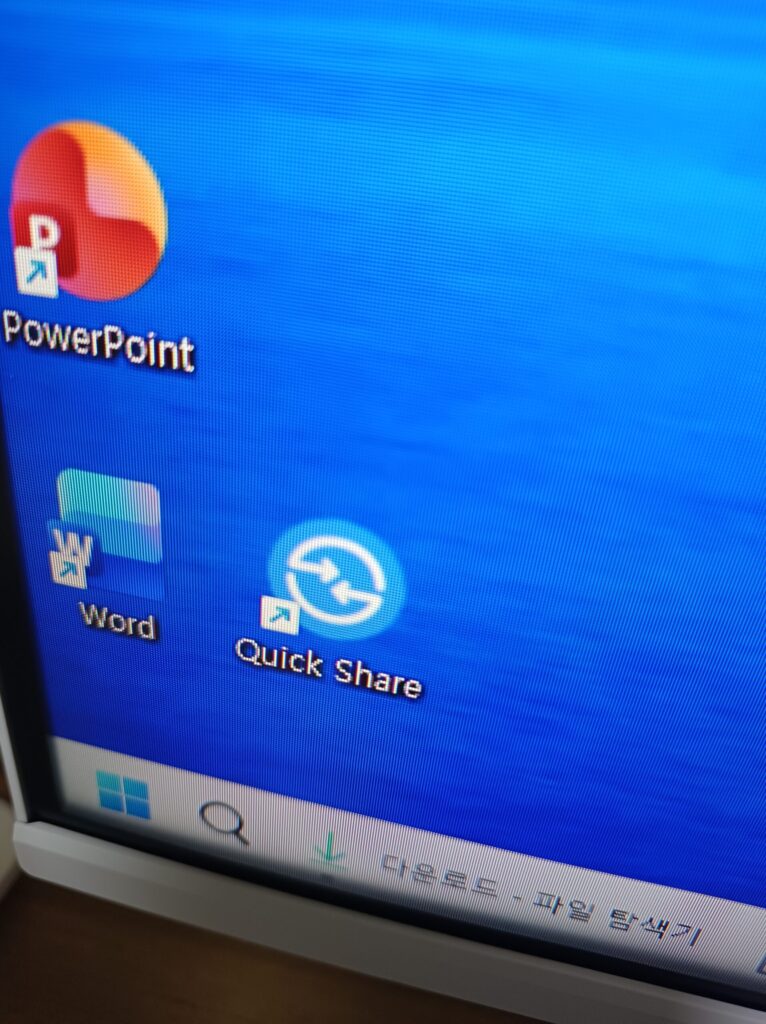
- 퀵쉐어 앱 로그인을 구글 아이디로 로그인 한다.
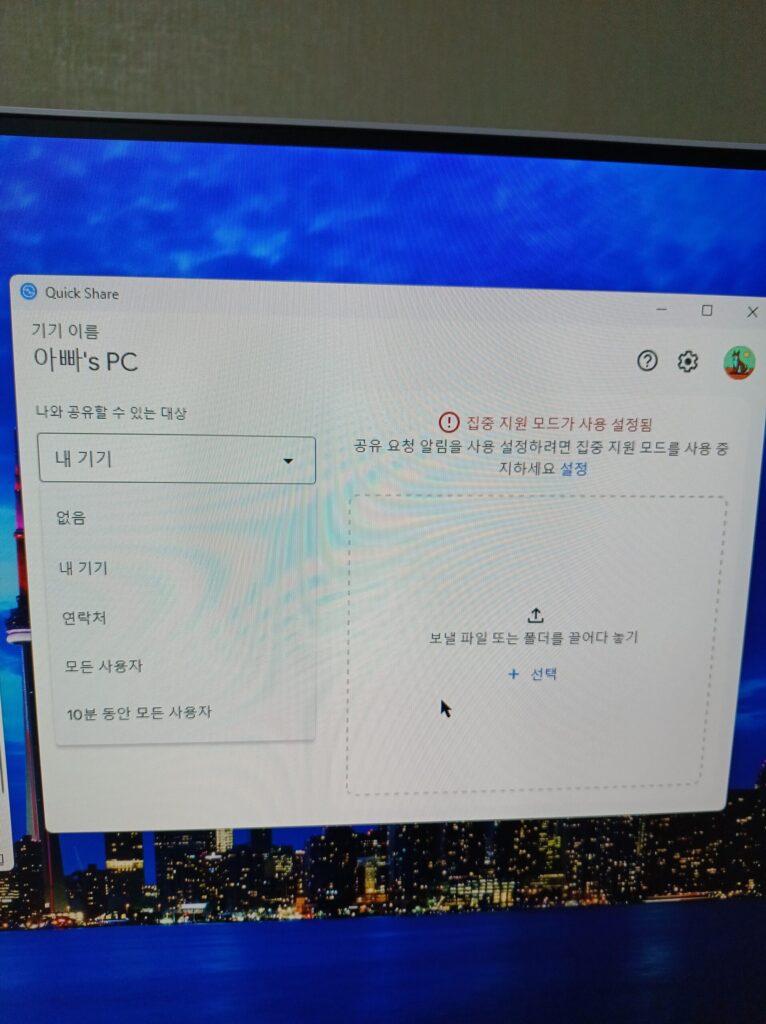
- 나와 공유할수 있는 대상을 “10분 동안 모든 사용자”로 해놓는다.
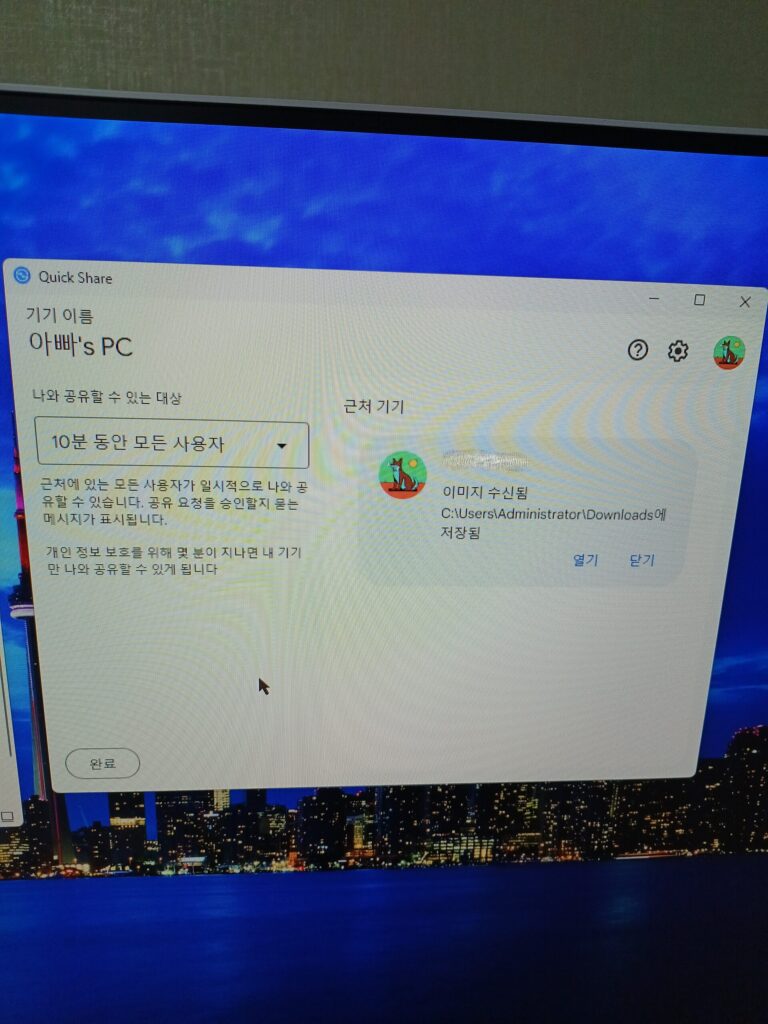
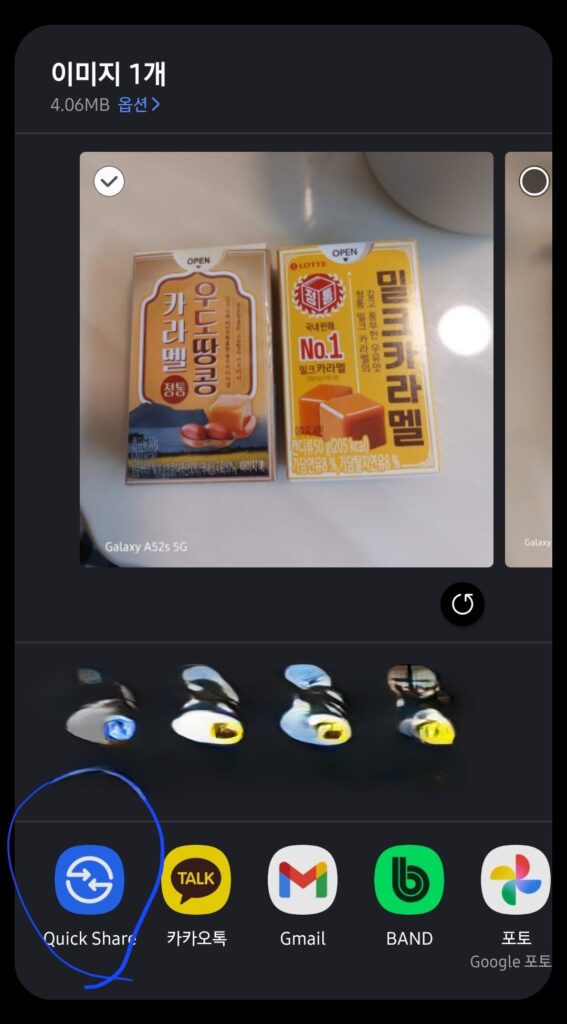
- 스마트폰을 켜고, 옮기사진을 선택한후 공유 아이콘을 선택한다.
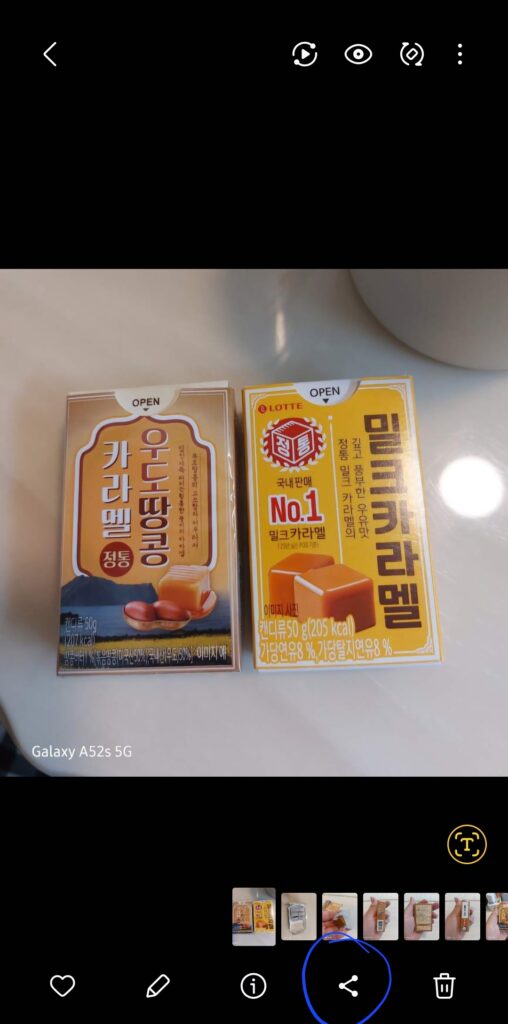
- 퀵쉐어 quick share 앱을 선택한다.
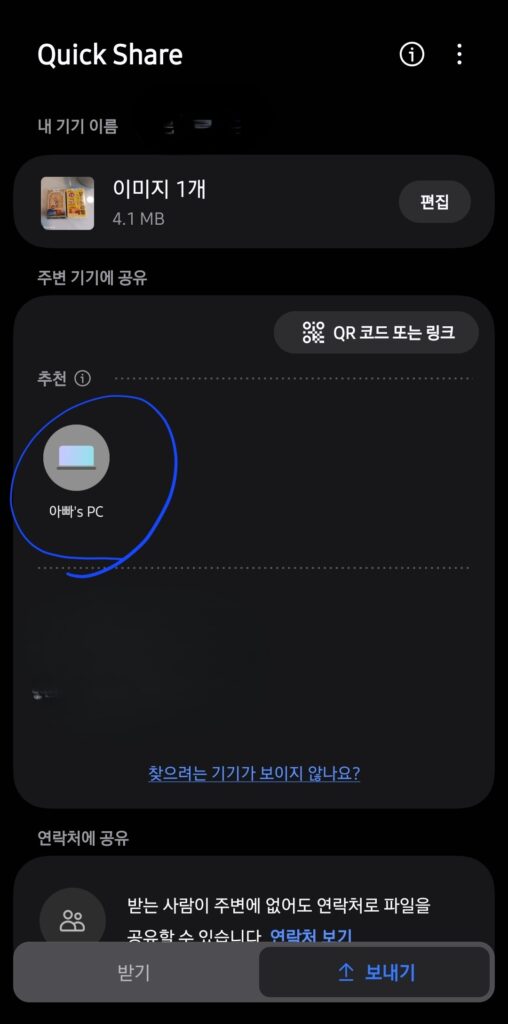
- 나의 PC를 선택한다.
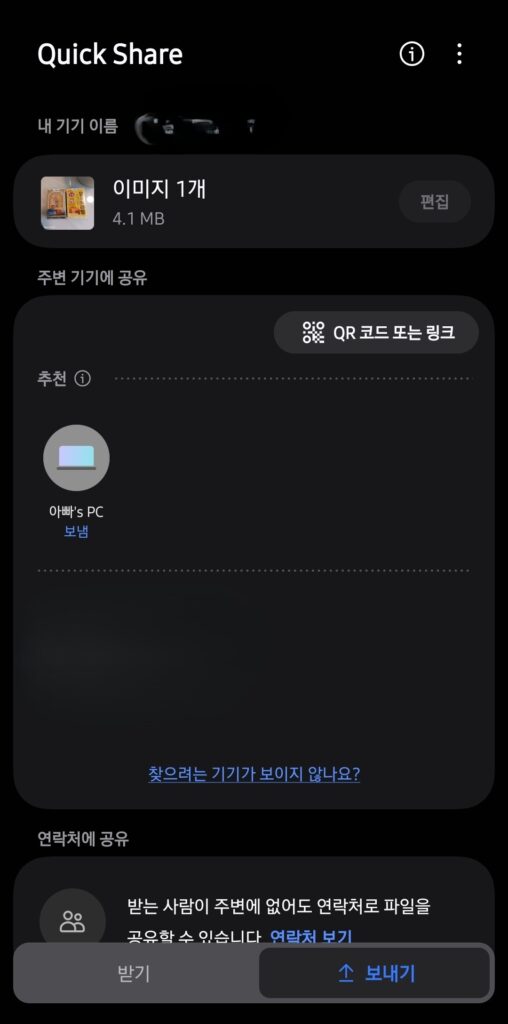
- 전송이 완료되면, 스마트폰에 “보냄” 이라고 뜬다.
- 그럼 pc 다운로드 폴더에 전송된 사진 파일이 보인다.
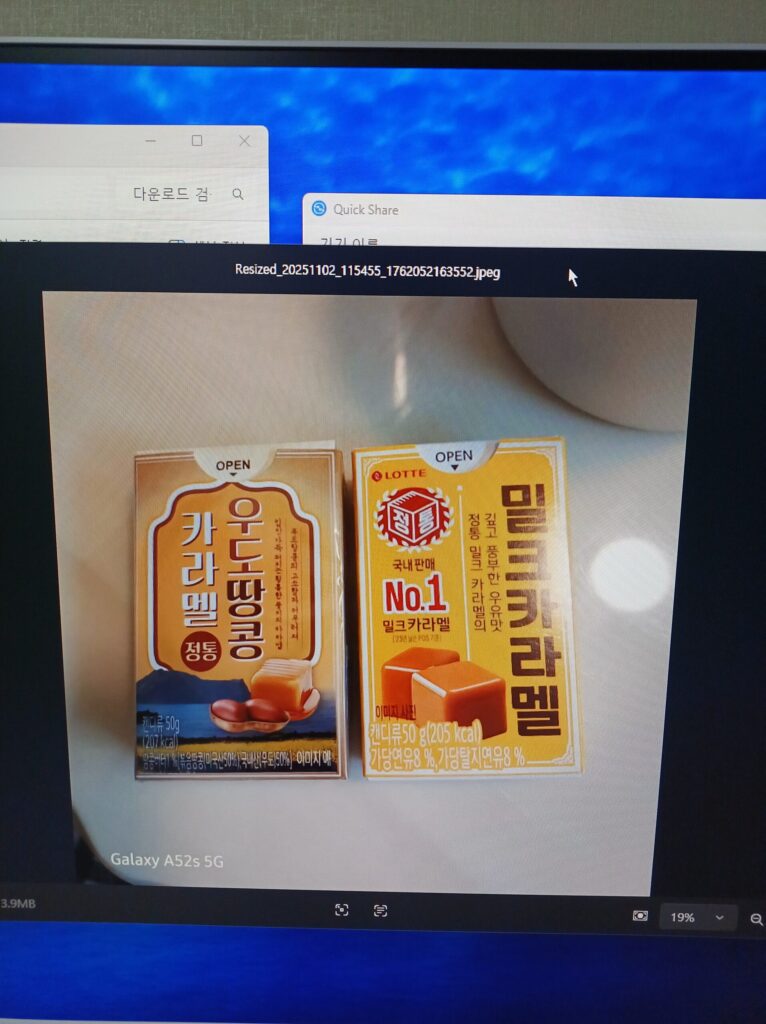
- 이렇게 하면, 스마트폰에서 pc로 사진 파일 전송 할수가 있습니다.
생각보다 쉽고, 전송속도가 와이파이 다이렉트 기술이 들어가서 굉장히 빠릅니다.
초당 10메가 정도의 속도가 나온다고 보시면 됩니다.
전송 파일 용량의 한도가 따로 따로 없기때문에 편하게 언제 든지 pc에 파일 전송이 가능합니다.
스마트폰에서 pc로 사진이나 동영상, 파일을 옮기고 싶으시다면,
퀙쉐어 앱을 통해서 전송해보시길 바랍니다.
이상으로 스마트폰 사진 PC로 전송하는법 포스팅 마칩니다.
끝.
번개장터 번개케어로 중고폰 갤럭시S24 스마트폰 판매후기
스마트폰 전송 데이터 케이블 구매
https://link.coupang.com/a/dxZroI
이 포스팅은 쿠팡 파트너스 활동의 일환으로, 이에 따른 일정액의 수수료를 제공받습니다.
