파인뷰 X3700
오늘은 새로운 블랙박스를 설치하는 날입니다.
블랙박스가 갑자기 고장이 나는 바람에..
갑자기 블랙박스를 구매하게되었습니다. 5년정도 사용을 했으니 이젠 고장이 날때도 되어서.. ㅎㅎㅎ
그동안 차량 지켜주느라 고생했던 파인뷰를 내려주고 새로운 파인뷰 블랙박스 제품을 구매하였습니다.
제가 구매한 제품은 파인뷰 X3700 모델입니다.
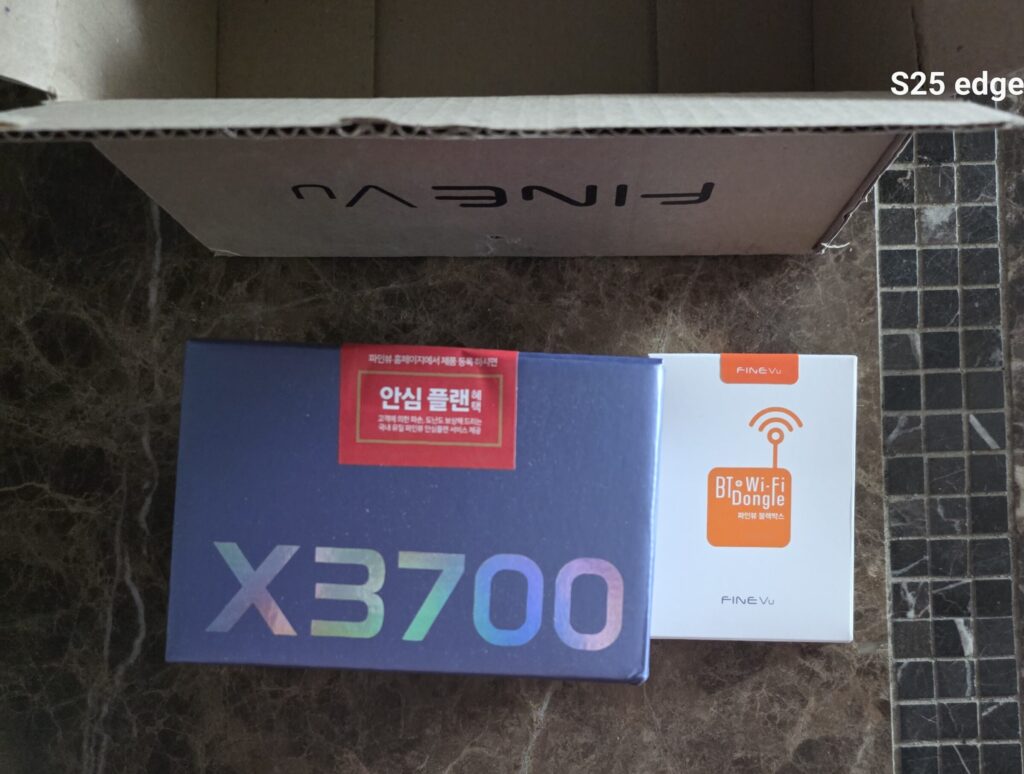
파인뷰 X3700 예약구매 사은품
- 무선동글이
- 외장GPS
- 가격할인!
예약구매를 해서 많이 저렴하게 구매를 하였고, 사은품도 많이 받았습니다.
QHD 모델인데.. 146000원에 구매를 하였으니 정말 싸게 구매를 하였죠!
여기에 외장GPS 안테나 받고, 무선동글이도 받고
AS도 1+1년을 받았을습니다. 물론 AS는 파인뷰 홈페이지에 등록을 하셔야 합니다.
등록하실거면, 아래 파인뷰 홈페이지 URL을 걸어 놓을테니 이용하시길 바랍니다.
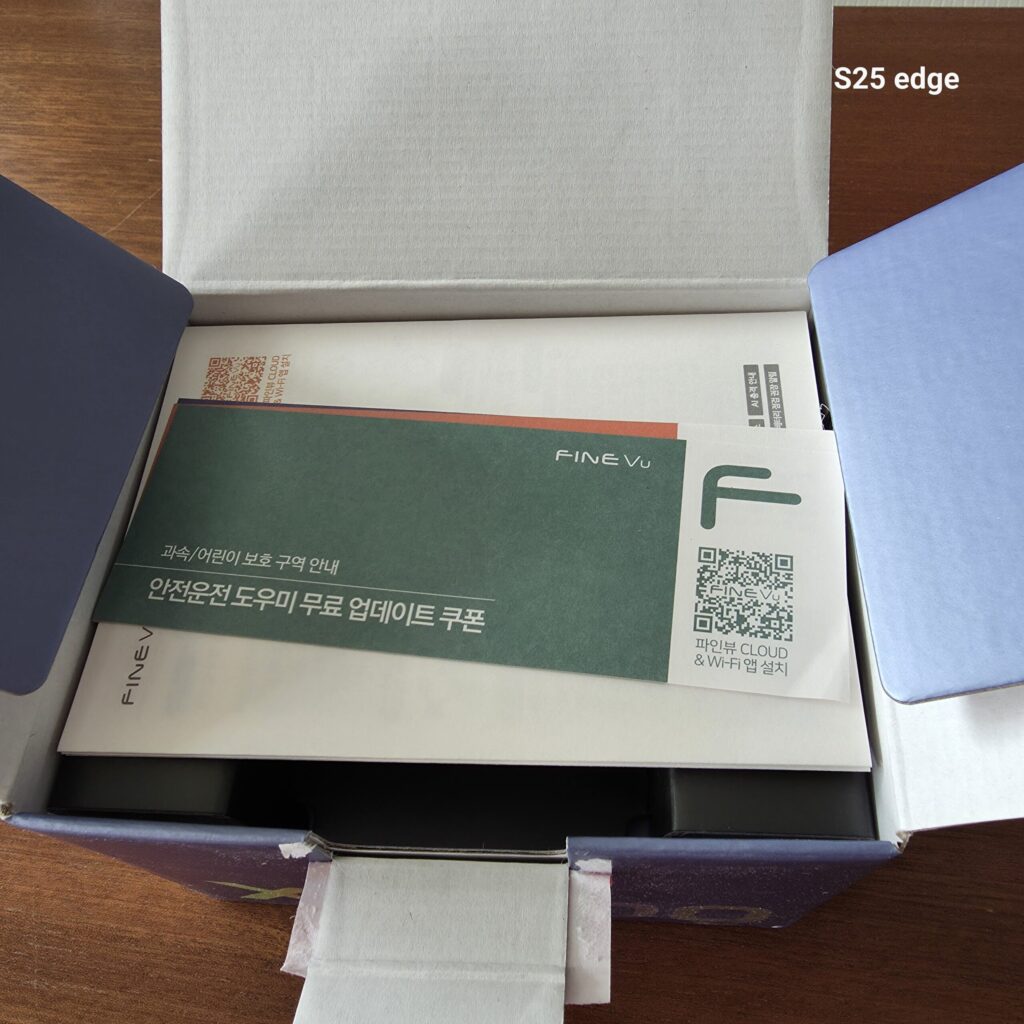
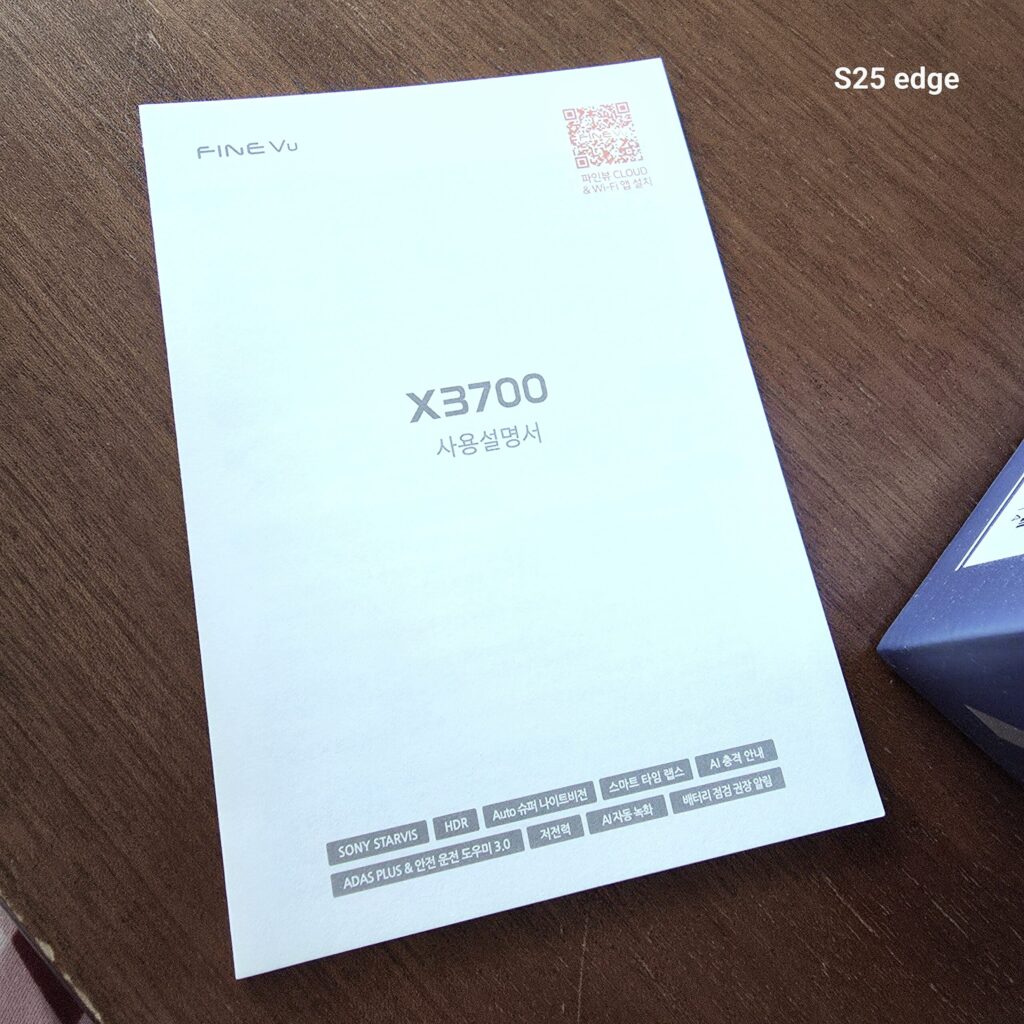
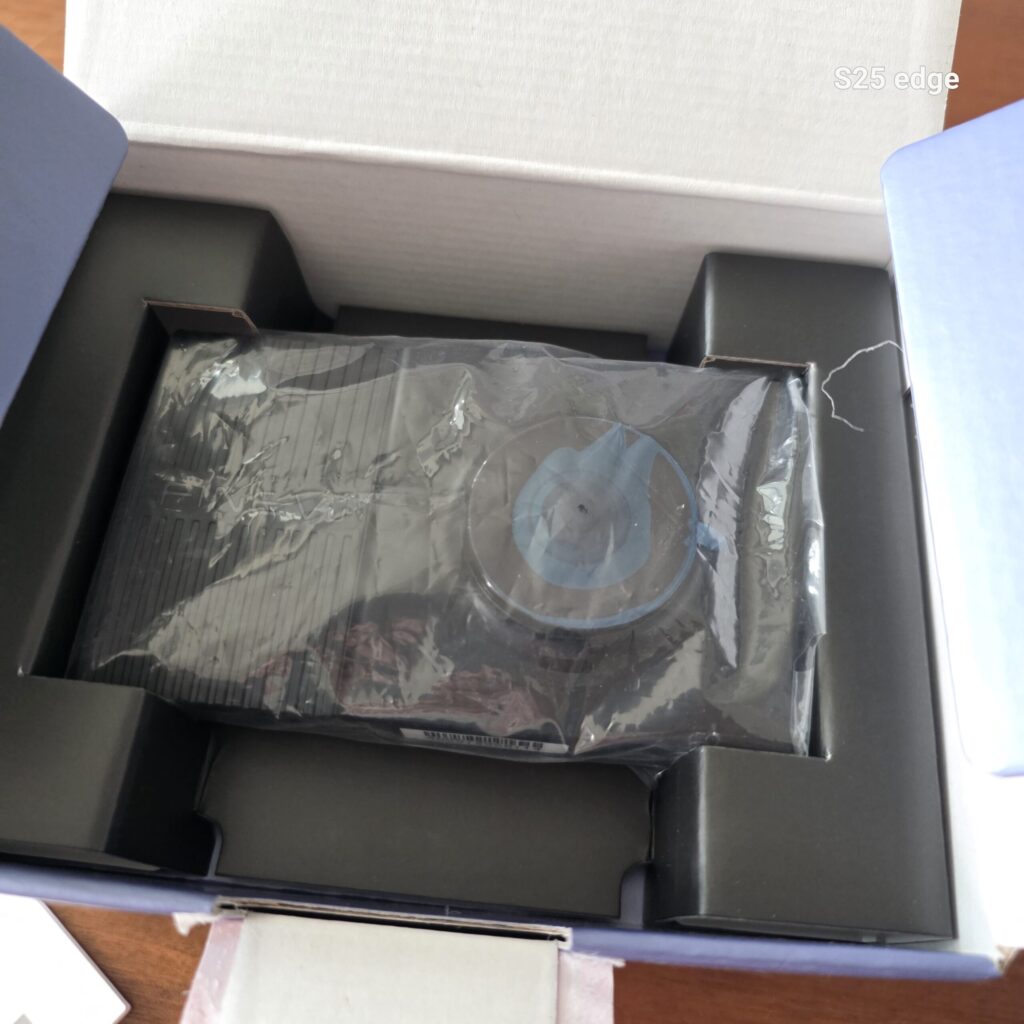
그럼 파인뷰X3700 언박싱을 시작해 보도록 하겠습니다.
파인뷰 X3700 블랙박스 구성품
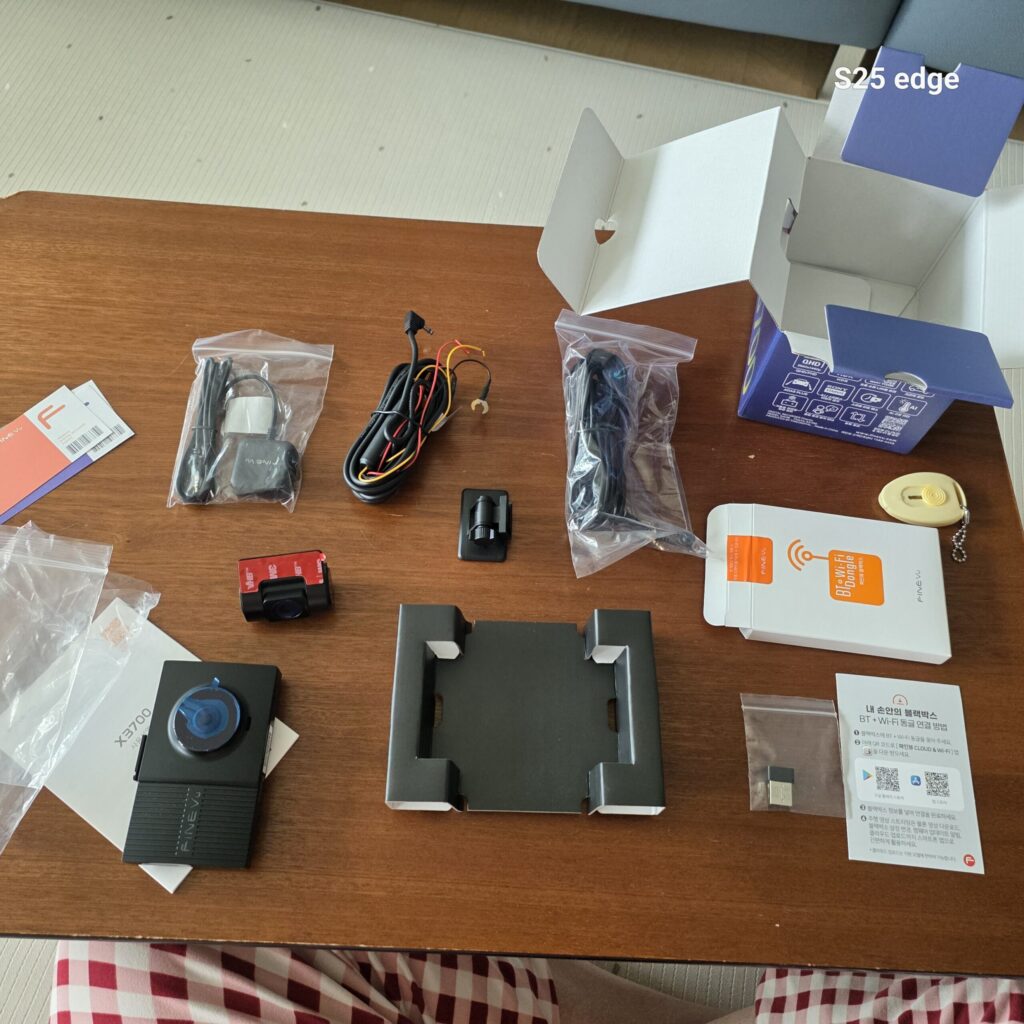
파인뷰 X3700 블랙박스 안에 들어가 있는 내용물은
- 보증서
- 썬팅쿠폰
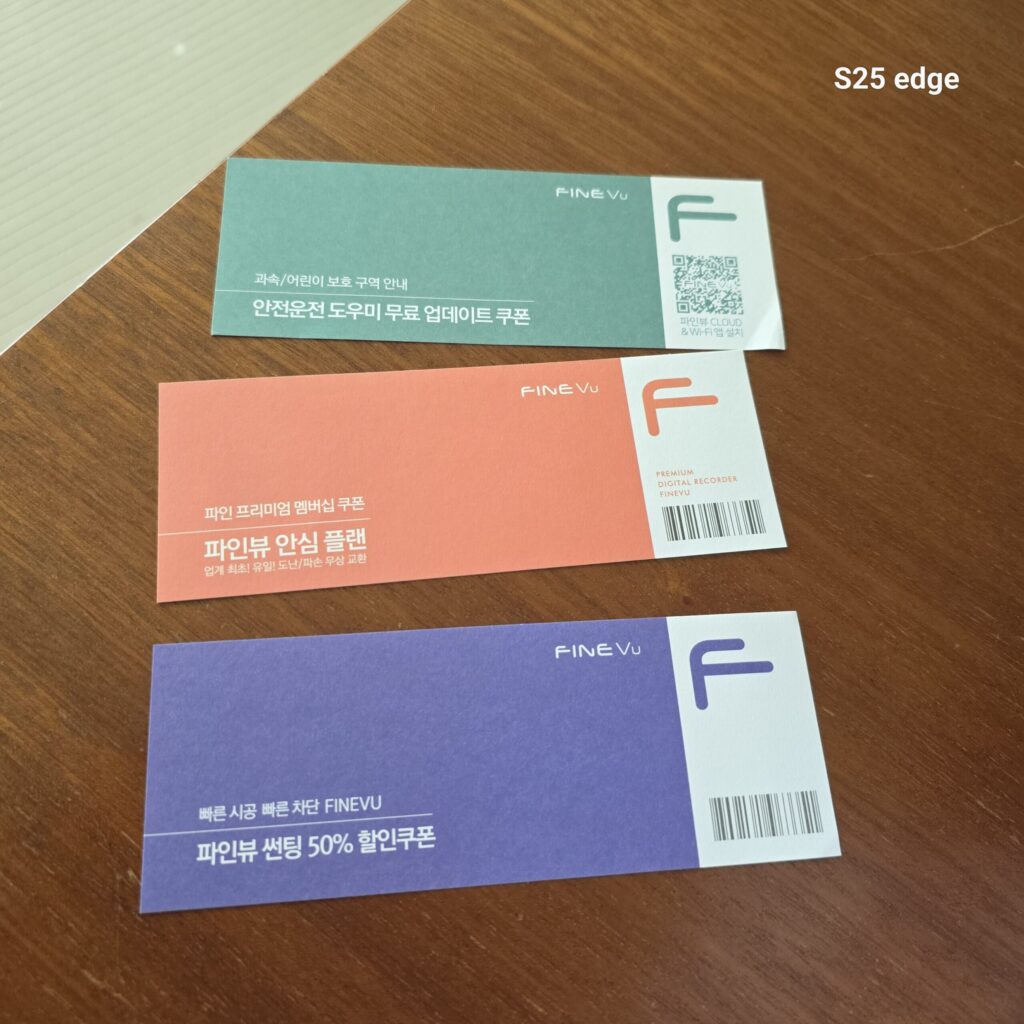
- 블랙박스 본품
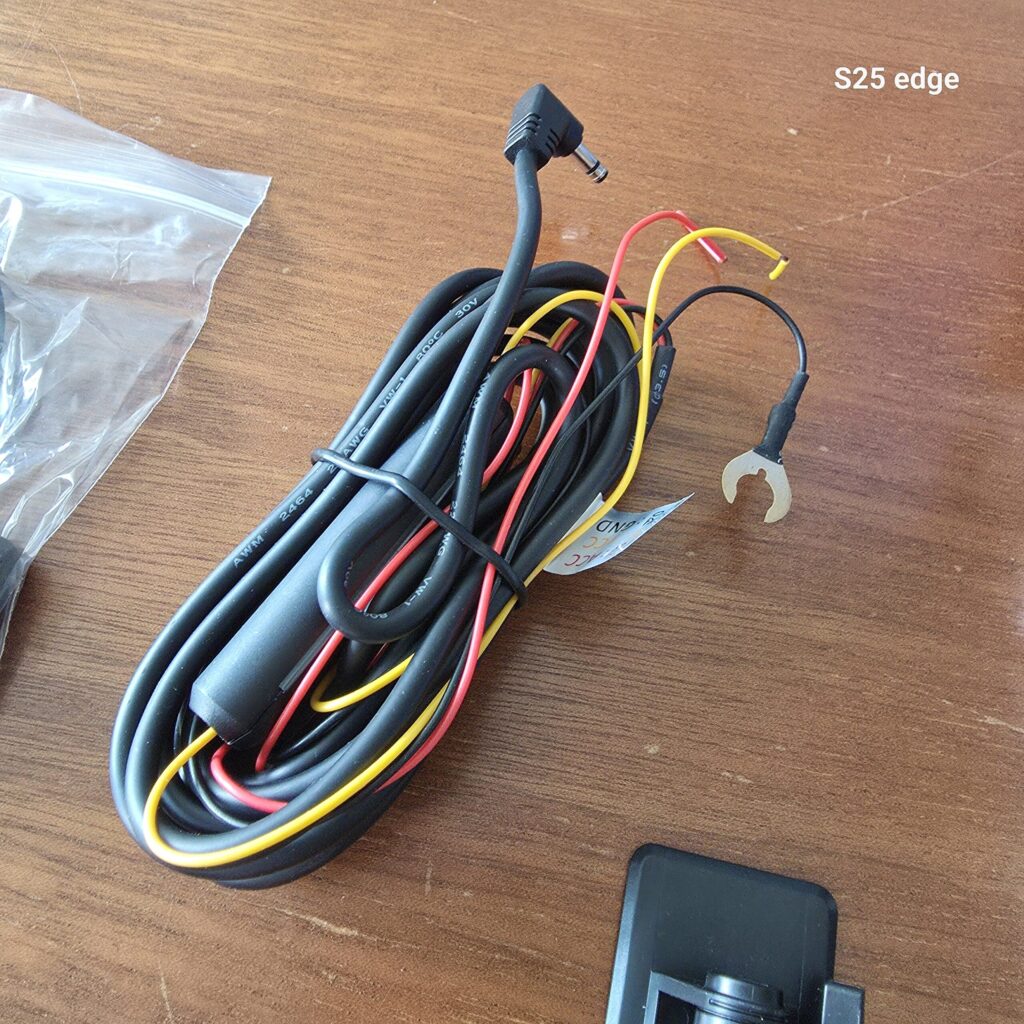
- 전원선
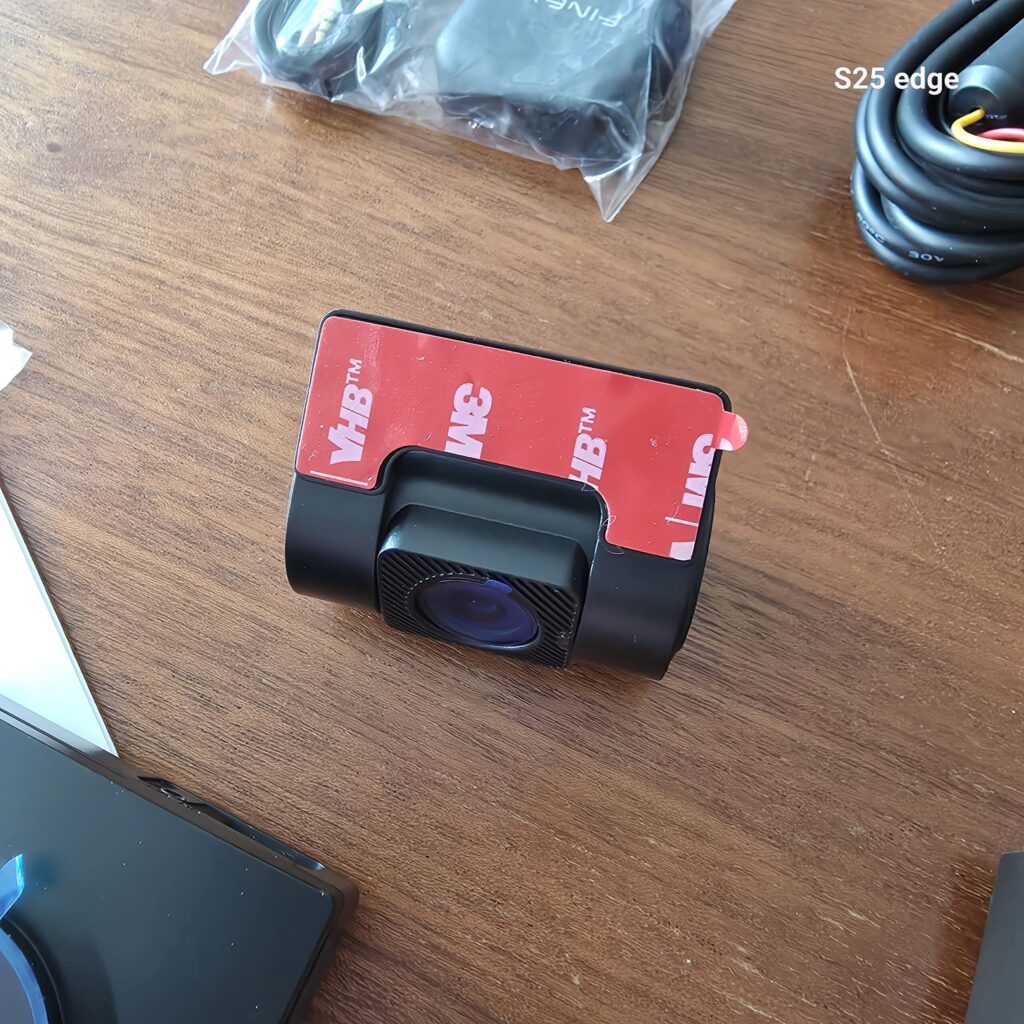
- 후방카메라
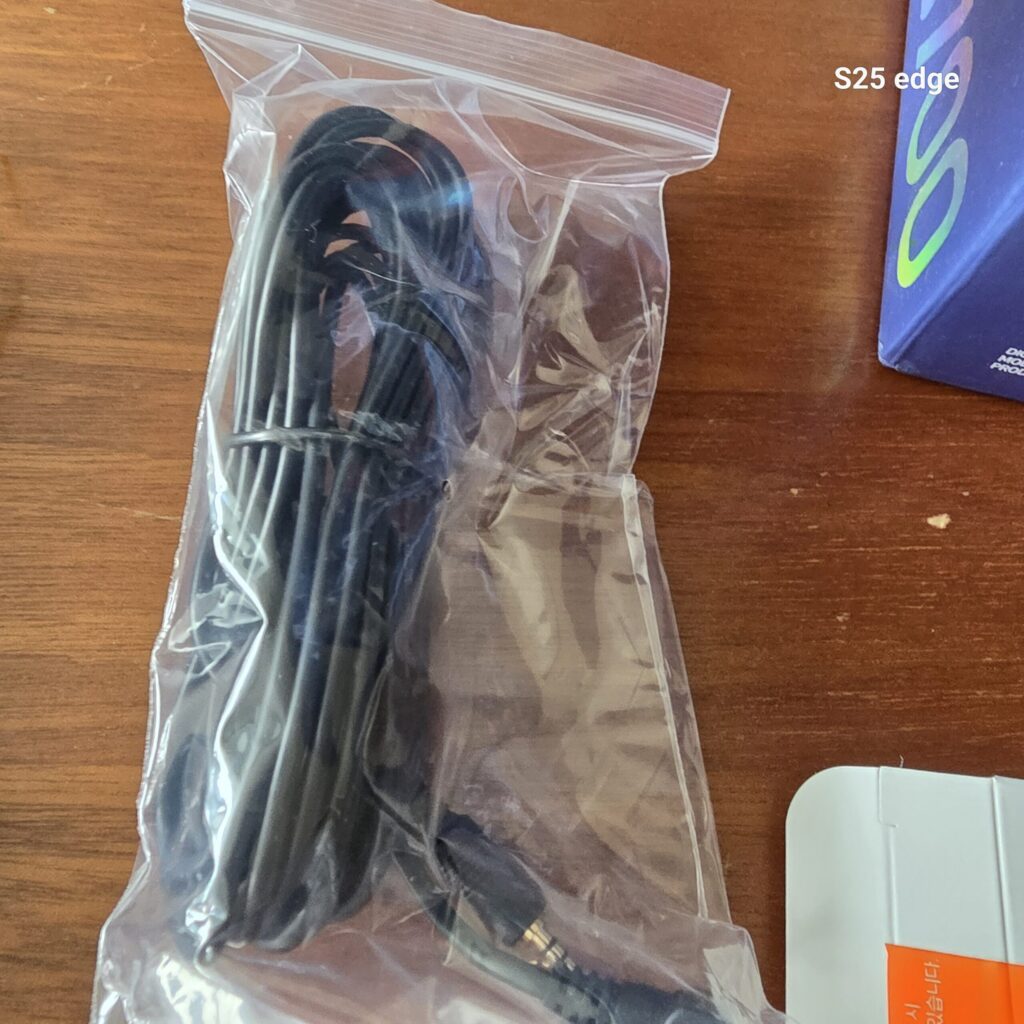
- 후방카메라 연결선
- 외장GPS 안테나
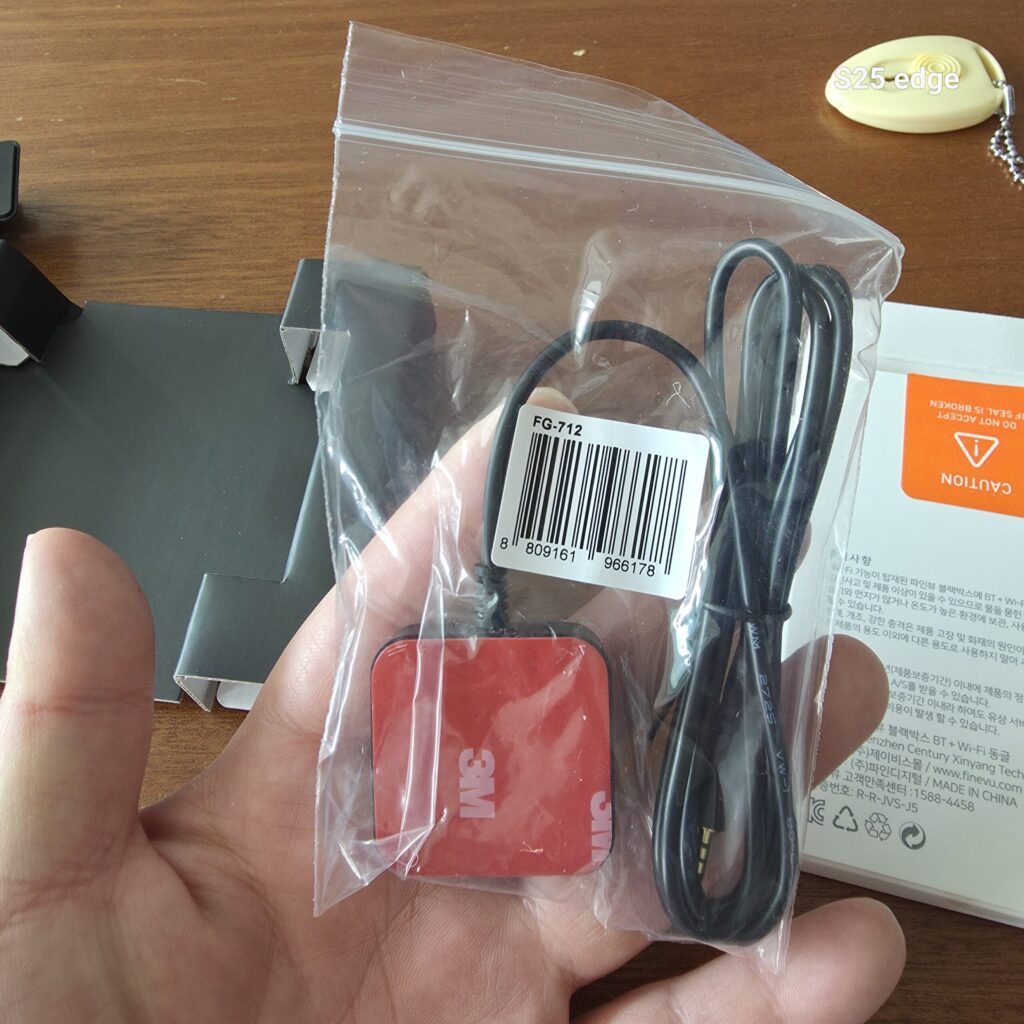
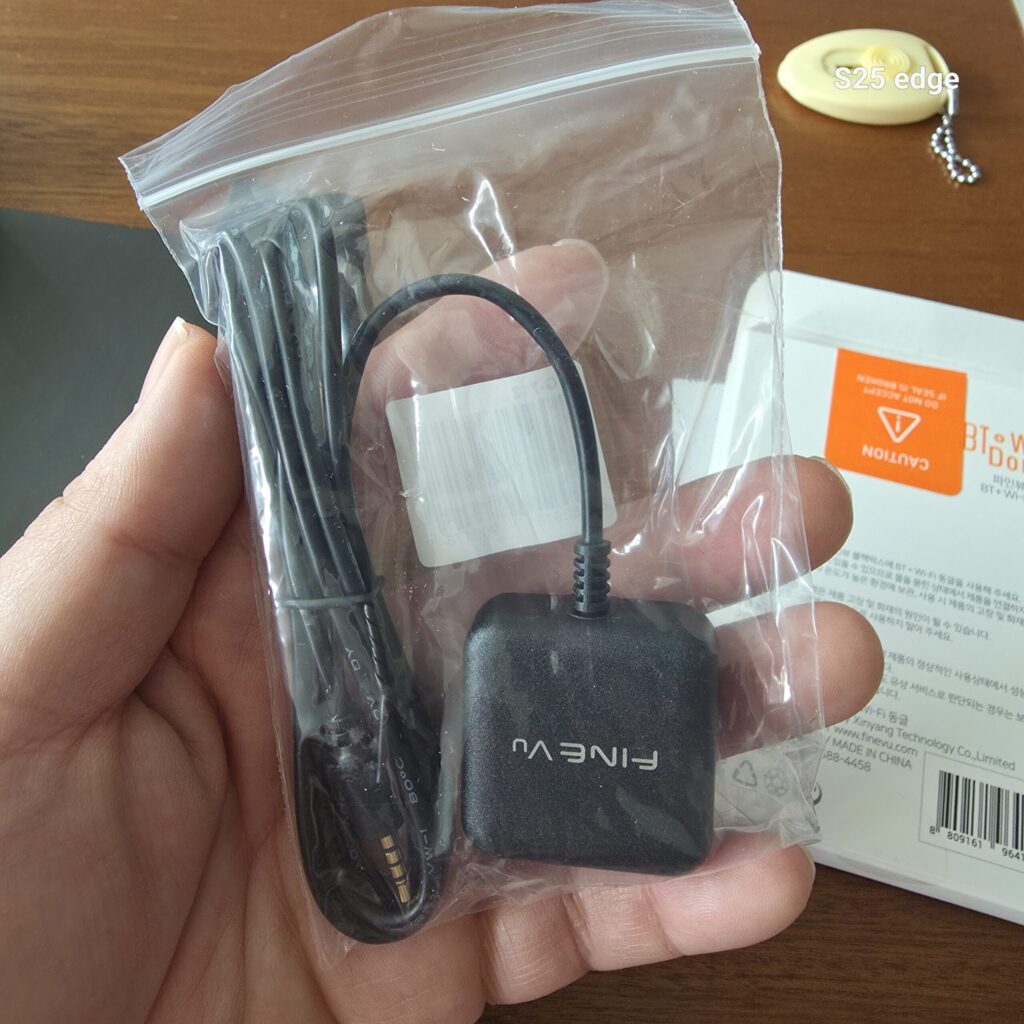
- 무선 동글이
- 32G 외장메모리카드
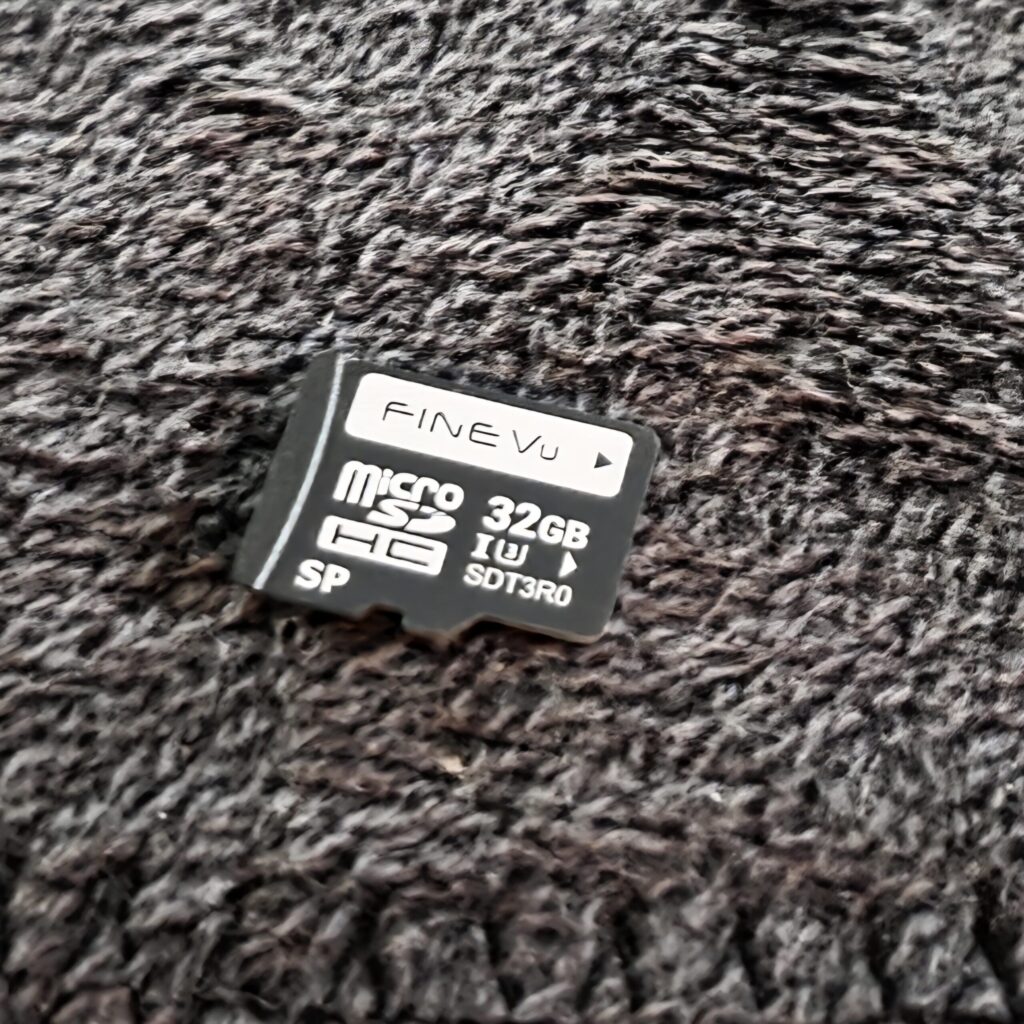
- 메뉴얼
- 거치대
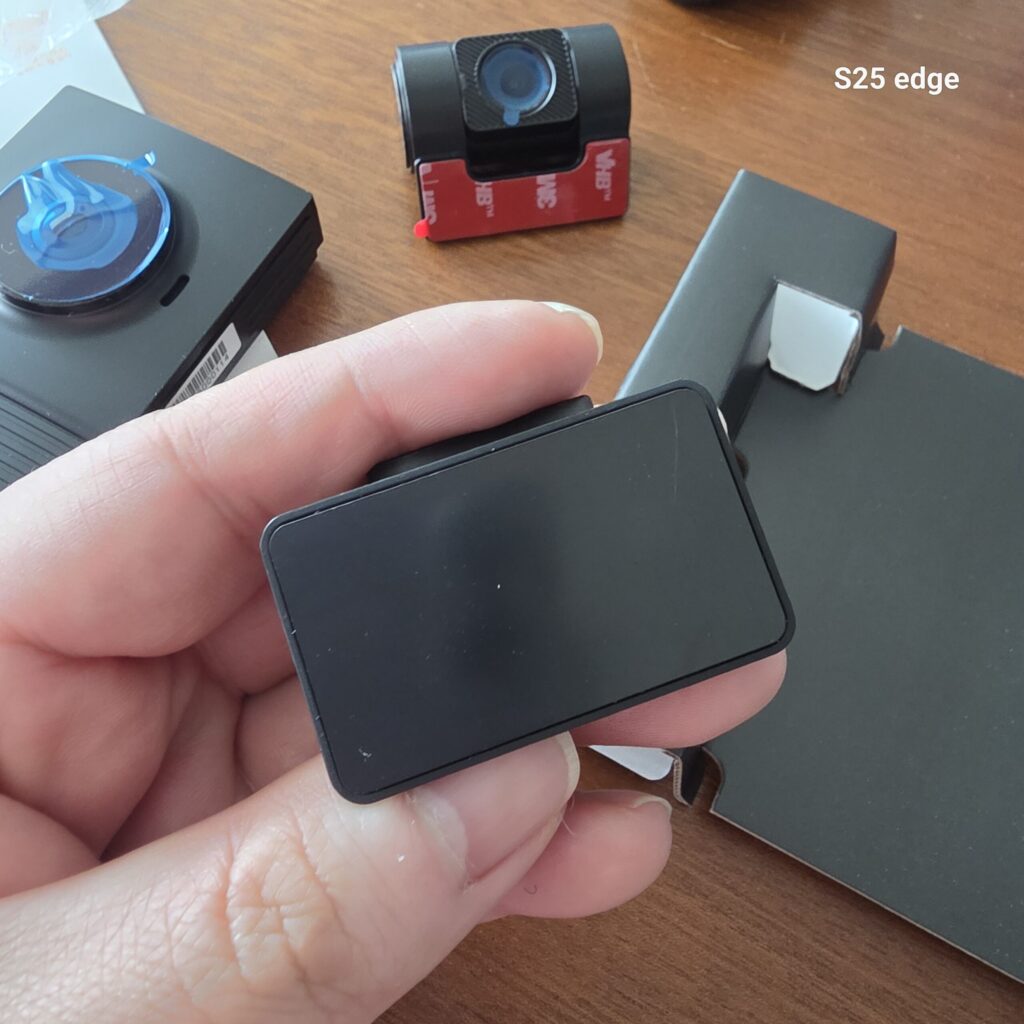
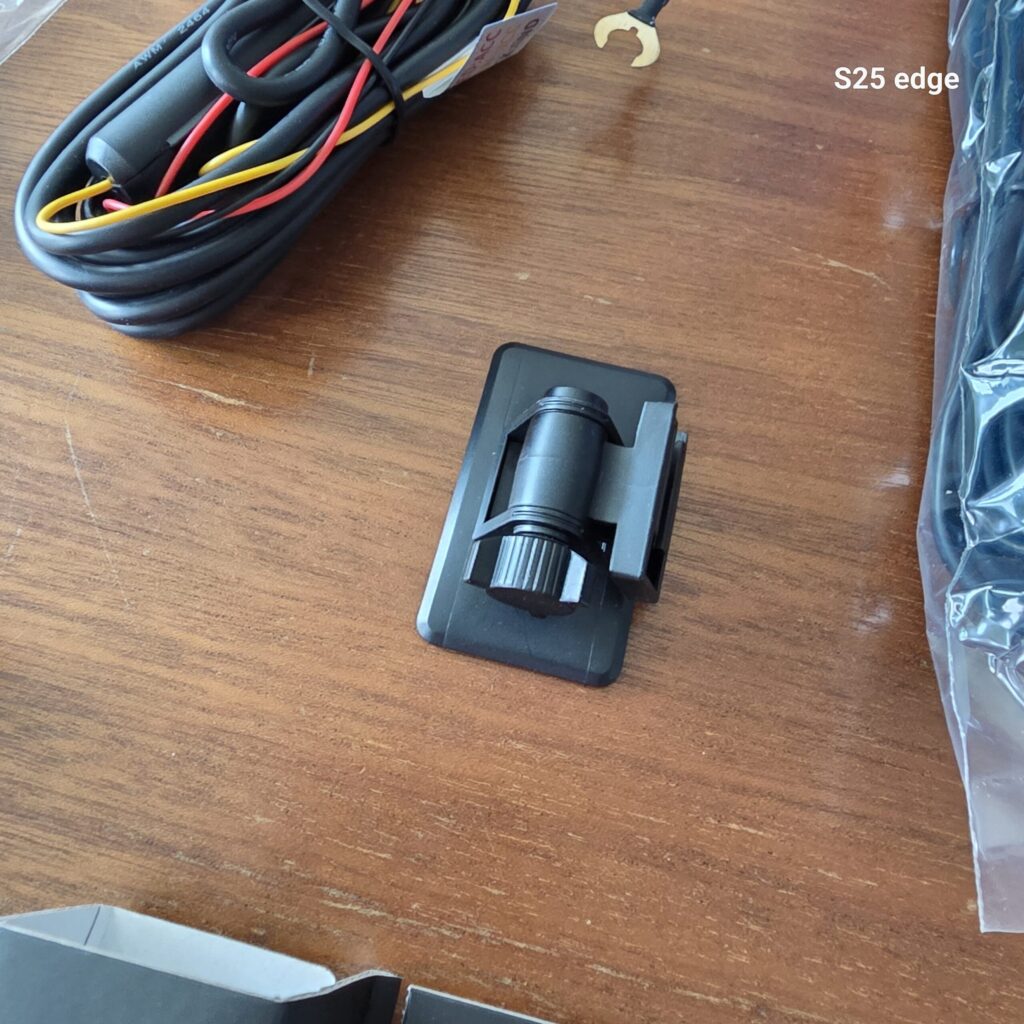
이렇게 들어가 있습니다.
파인뷰 X3700 블랙박스 디자인
디자인을 보도록 하겠습니다 .
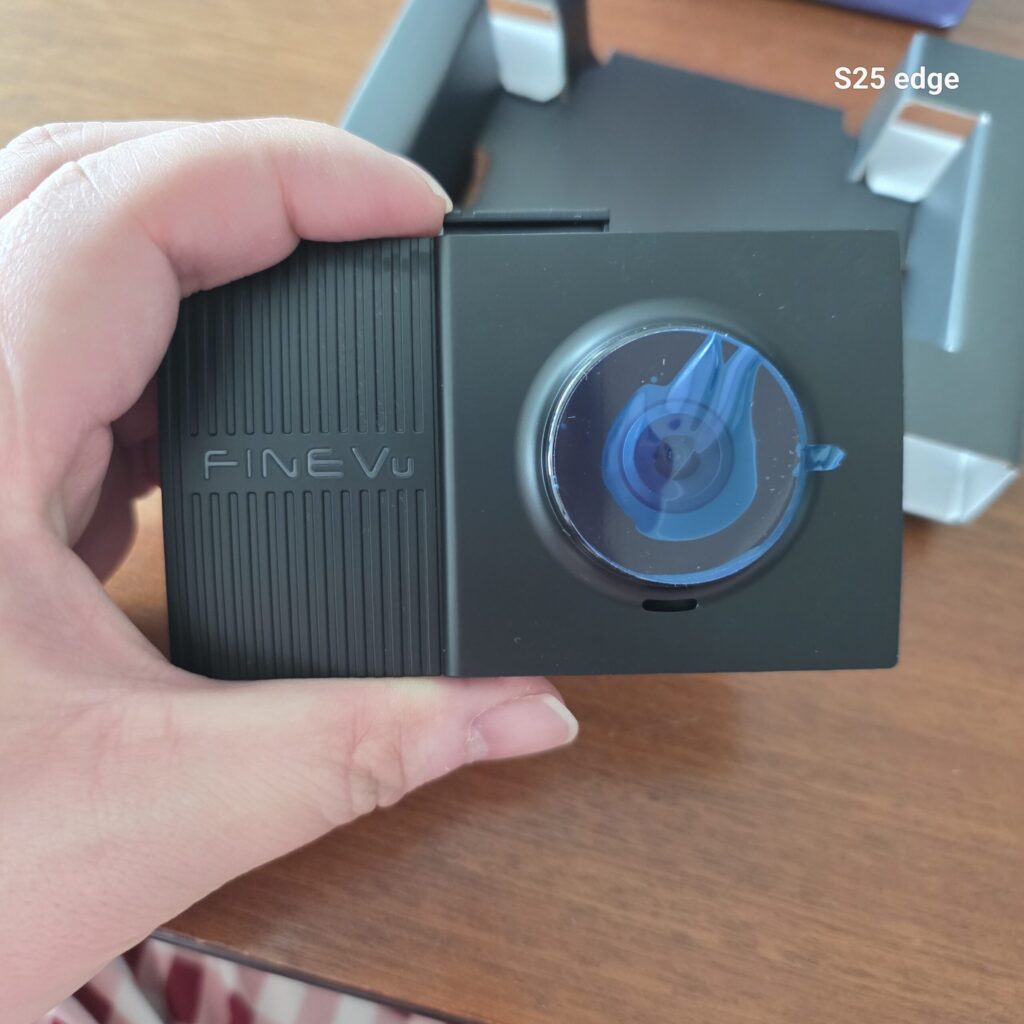
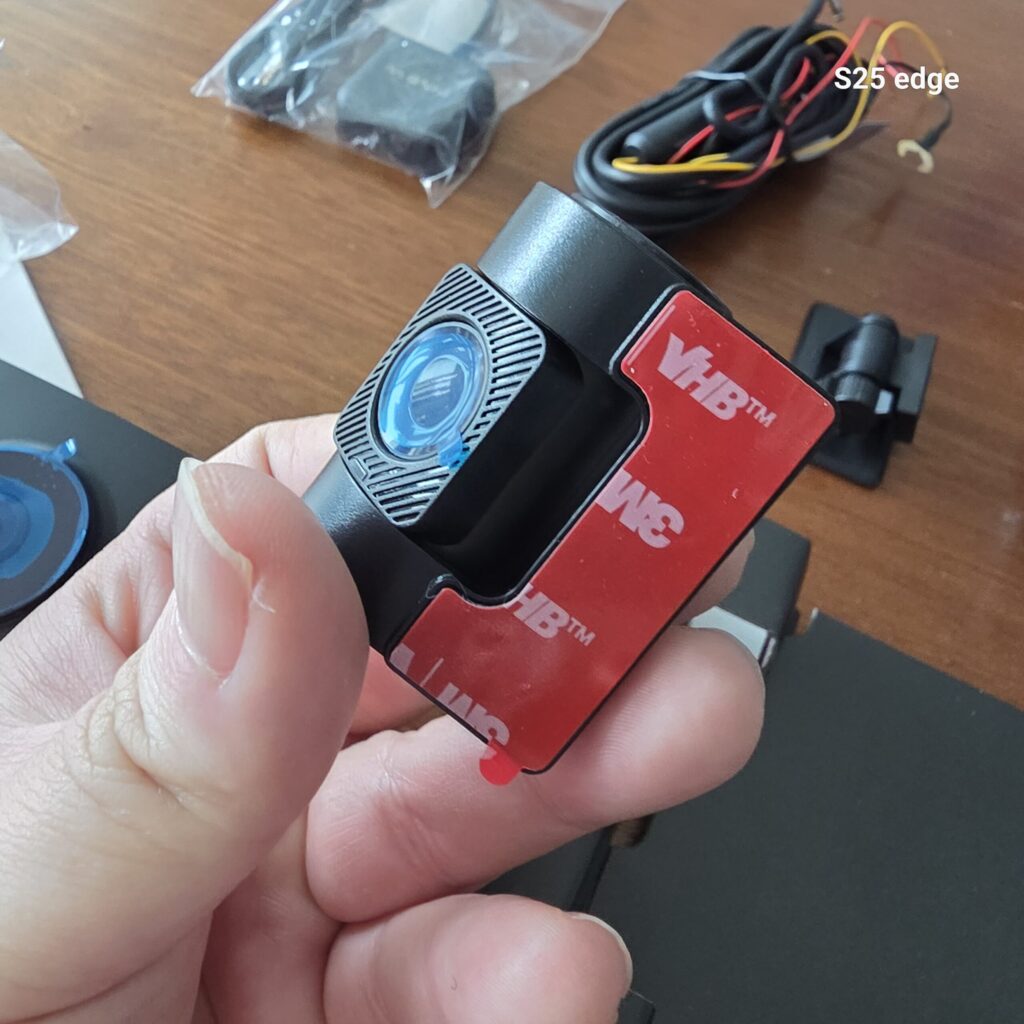
우선 블랙 색상이고 군더더기 없는 모습의 블랙박스 디자인입니다.
디자인의 주안점은 발열을 어떻게든 잡기 위해서 열구멍이 굉장히 많이 있습니다.
블랙박스는 24시간 계속 켜져 있기때문에.. 굉장한 발열이 나는게 특징입니다.
그래서 X3700 파인뷰 제품은 발열이 나도
열이 잘 빠져 나갈수 있게 설계가 되어 있습니다.
군데군데 사방에 열구멍이 많이 있어서, 발열잡는데 좋을듯합니다.
렌즈나 액정도 열화를 확실히 덜 받을 것 같습니다.
전면은 오른쪽에 렌즈가 위치하고, 오른쪽에는 파인뷰라고 적혀져 있습니다.
파인뷰라고 적힌 부분에 시큐리티 램프가 들어온다고 보시면 됩니다.
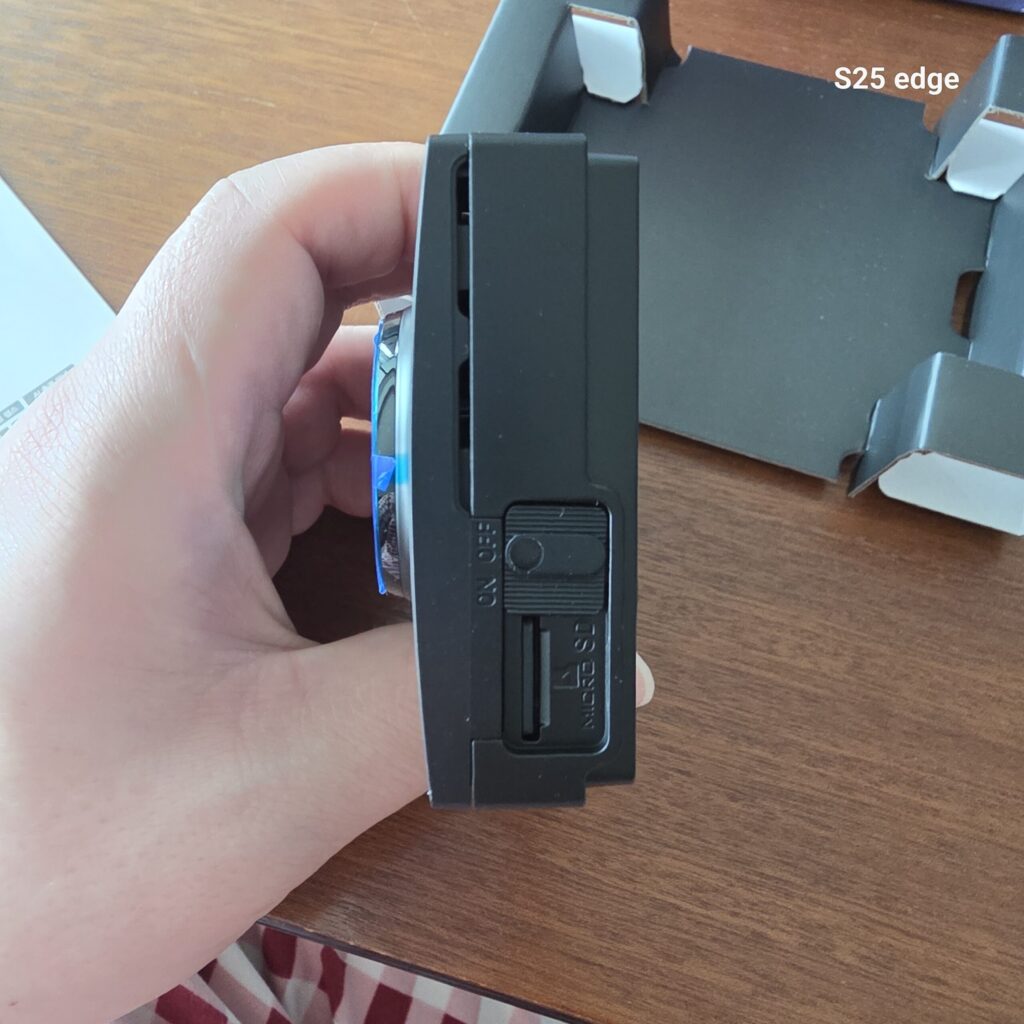
X3700 전원버튼 & 메모리카드 슬롯
전원 버튼은 누르는게 아니라, 위아래 올리고 내리고 구조로 되어 있습니다.
근데 버튼이 워낙 작아서 올렸다 내렸다 하기기 어렵습니다.
전원이 켜지면, SD카드를 뺄수가 없는 구조로 되어 있어서..
신기한 구조이긴 합니다.
개인적으로는 전원 버튼은 조금은 더 돌출된 돌기가 있어야..
켜고 끄기가 편할듯 보입니다.
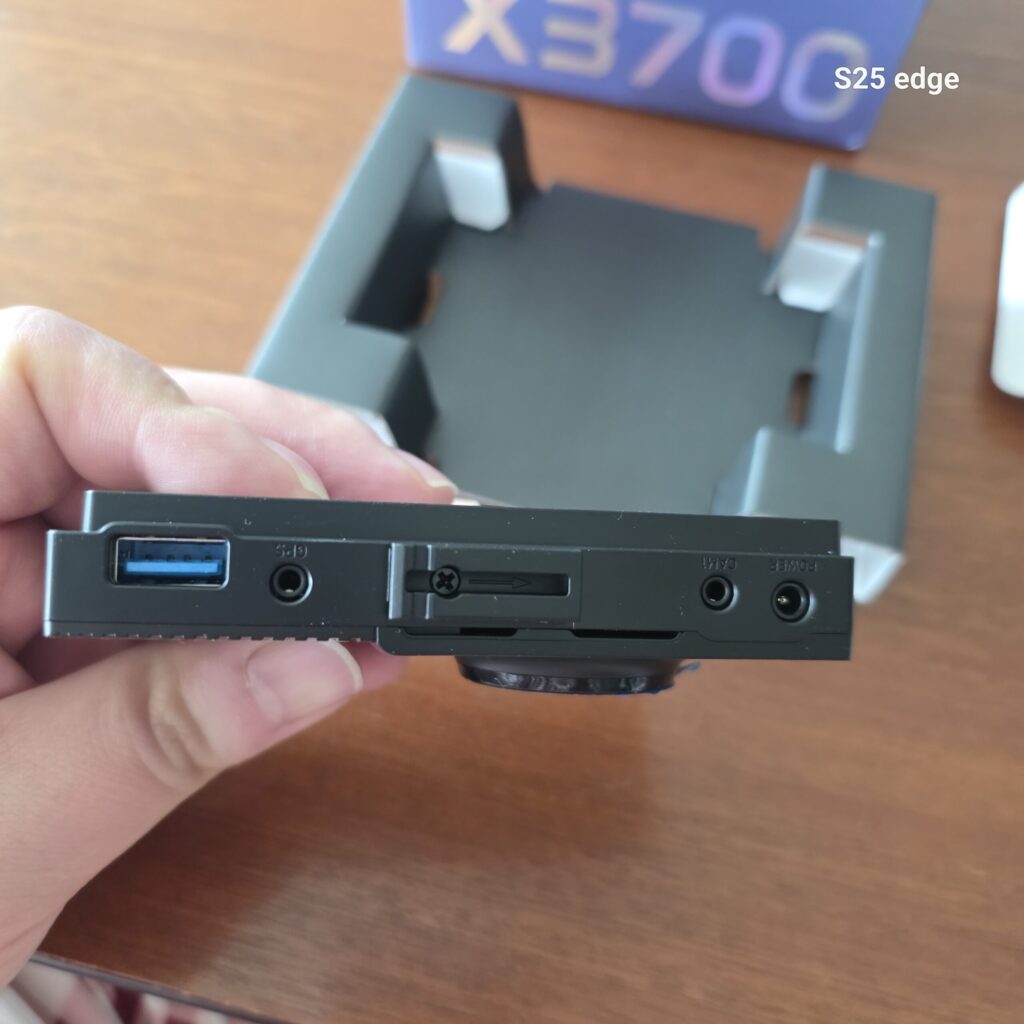
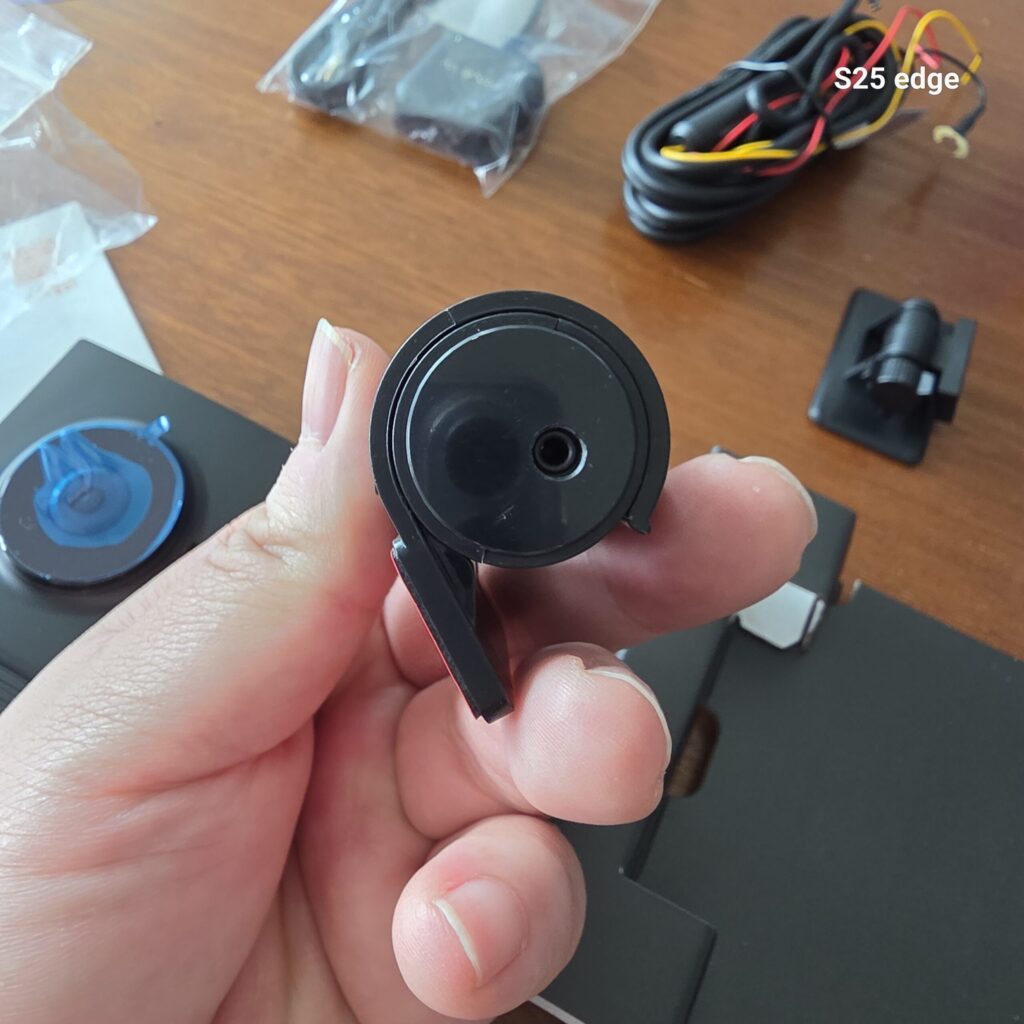
X3700 상단
상단에는 왼쪽부터 무선동글이 (A포트) 단자1개, GPS포트 (2.5파이 규격) , 거치대 고정부분, 후방카메라 연결포트(2.5파이 규격), 전원포트
이렇게 구성 되어 있습니다.
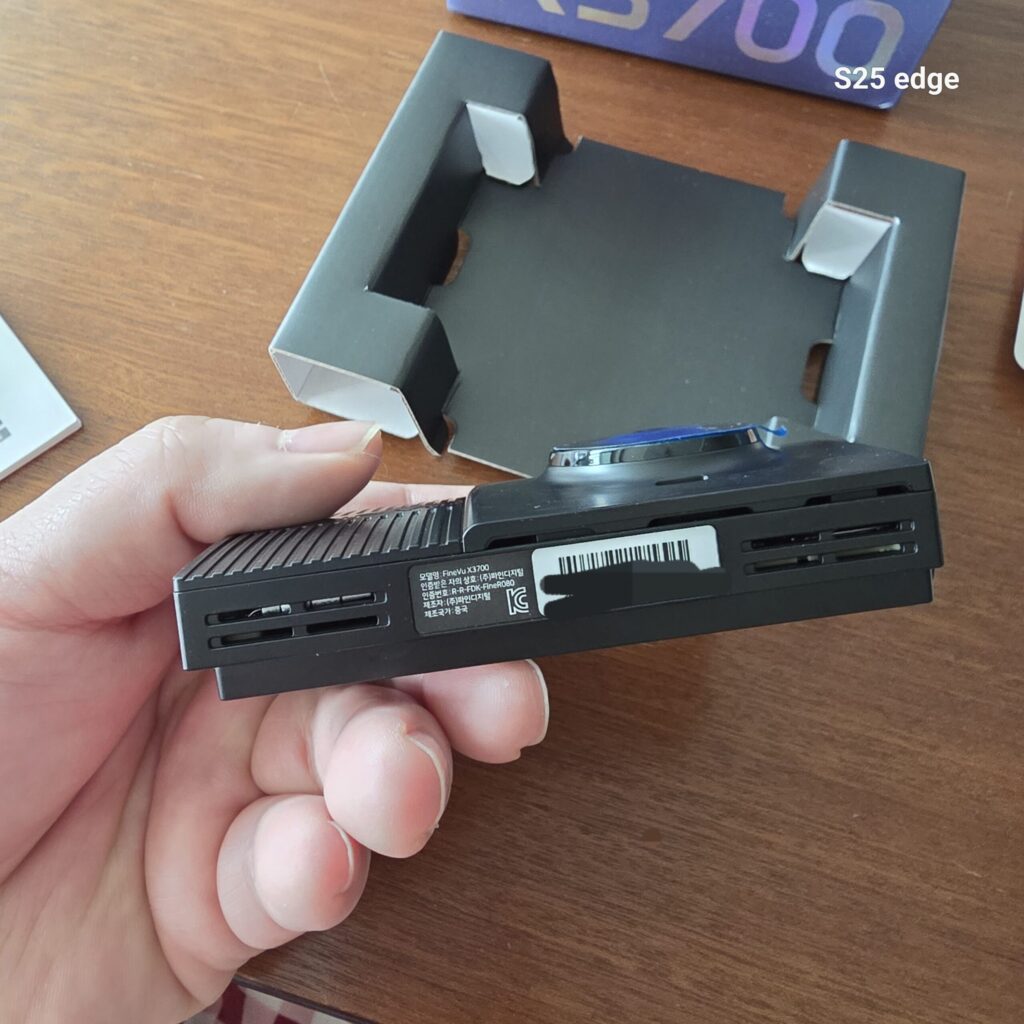
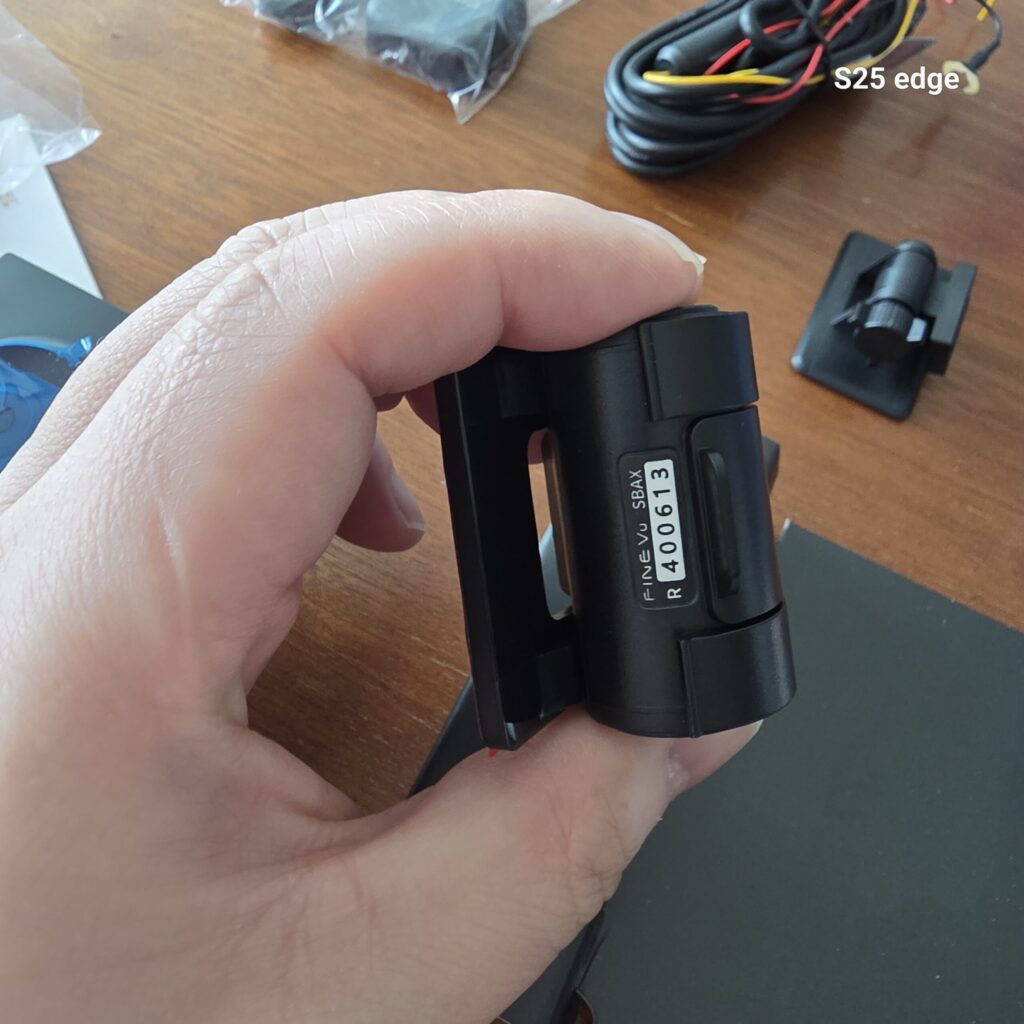
하단은 일자로 구멍이 뚫어져 있으며,
제품명 스티커만 있고, 다른 단자는 없습니다.
하단 역시도 구멍이 많이 뚫어져 있습니다.
확실히 방열처리에 힘을 쓴 제품인게.. 느껴집니다.
파인뷰 X3700 블랙박스 화질
2채널로 구성이 된 파인뷰 X3700 블랙박스는 전면카메라는 QHD 화질로 저장이 되고, HDR 로도 영상녹화가 가능합니다.
전면은 QHD 후면은 FHD 해상도를 가지고 있습니다.
사실 FHD 만 해도 충분한데.. 한등급 위의 렌즈라서 좋네요!
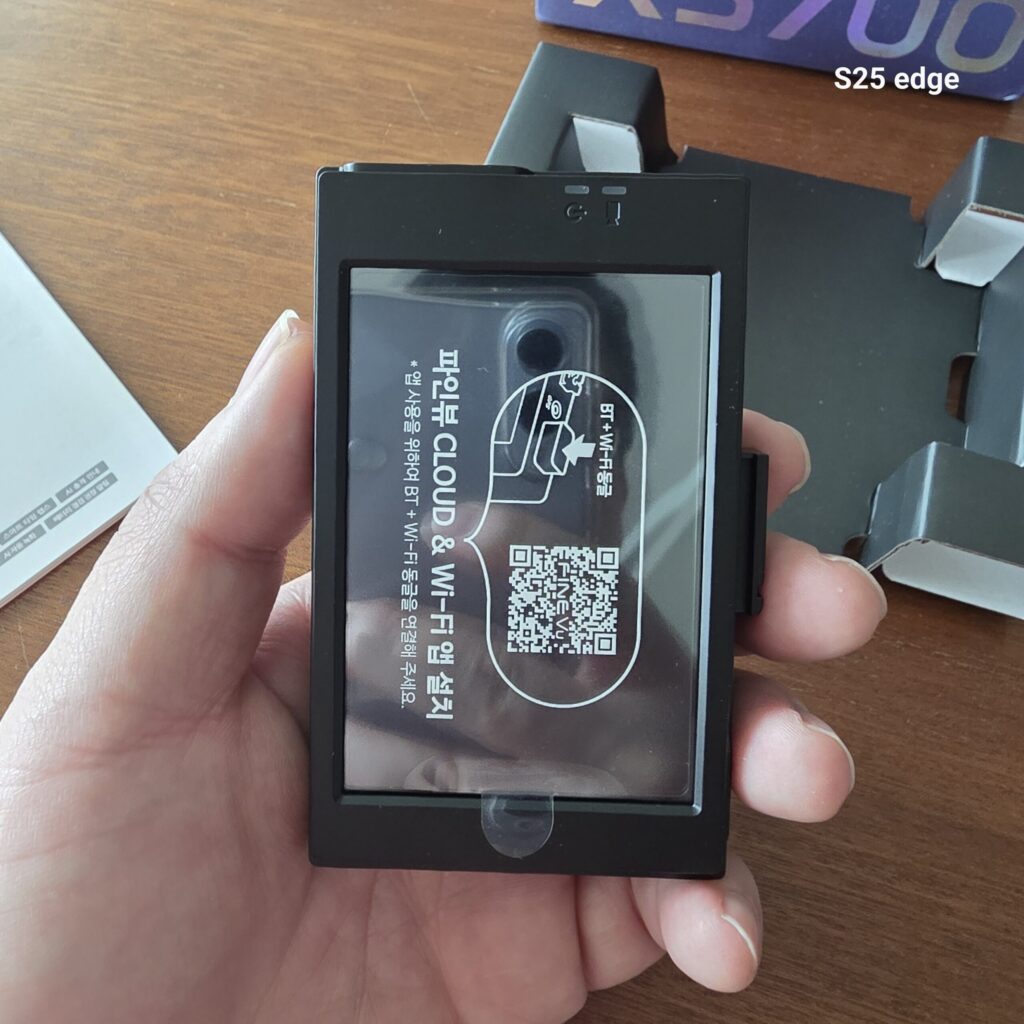
액정은 3.5 인치 IPS 액정디스플레이 제품이며,
손톱으로 터치를 해야하는 감압식 터치 스타일 입니다.
액정 옆에는 녹화상태와 전원상태를 볼수 있는LED가 2개 있습니다.
이걸보면, 작동 상태를 알수가 있죠!
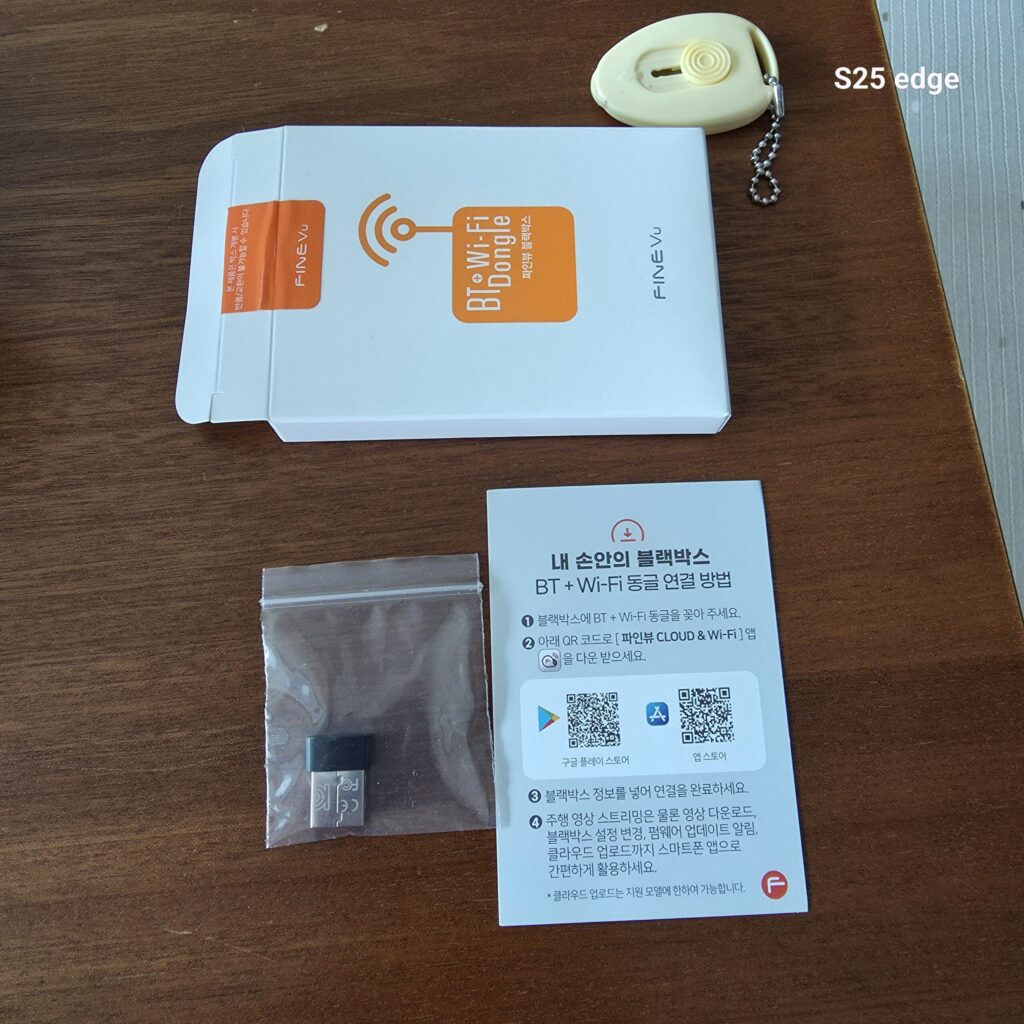
파인뷰 X3700 무선동글이
무선동글이의 경우 이번에는 연결속도가 굉장히 빠르다고 하더니
확실히 영상을 옮기는데 편합니다.
휴대폰을 연결하면, 실시간으로 블랙박스 화면을 스마트폰으로 제어가 가능해서 신기합니다.
예전 동글이에 비해서 엄청나게 전송속도가 빠릅니다!
후반 카메라는 거치대에 아예 껴져서 나와 있습니다.
후방카메라 역시 렌즈 옆에 시큐리티LED가 있습니다.
작지만 생각보다 밝은 편입니다.
파인뷰 X3700 직접 설치하기
자 그럼 저의 붕붕이SM7에 파인뷰 X3700 제품을 설치해 보도록 하겠습니다.
준비물이 필요합니다.
- 롱노우즈
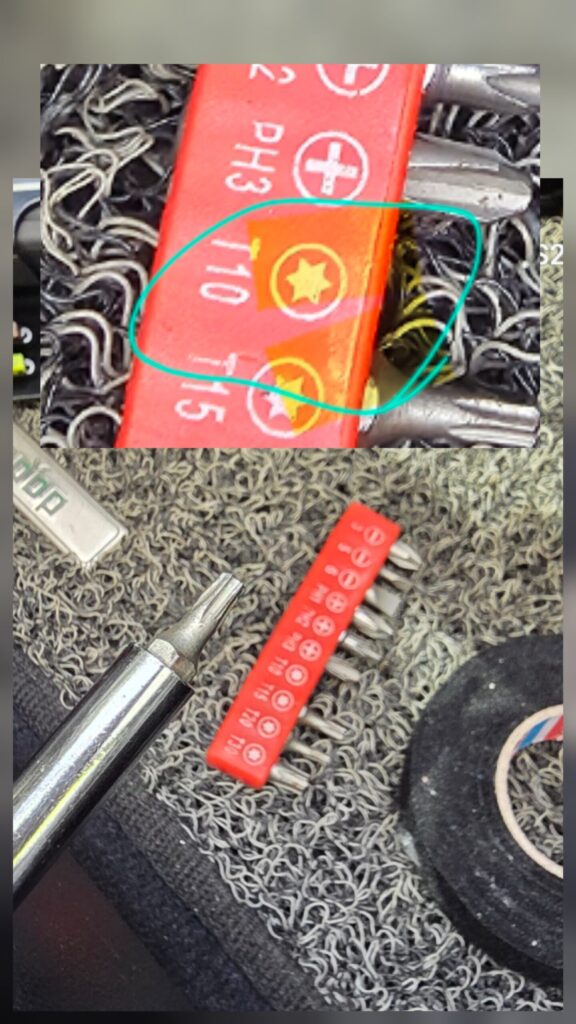
- 별드라이버 T10 규격
- 방음테잎
- 퓨즈연장선 2개 (15A규격)
SM7 상시전원 퓨즈 블랙박스
우선 실내 퓨즈에서 전원선을 연결할 곳을 살펴보겠습니다.
저는 상시전원으로 연결 할것입니다.
상시전원으로 연결해놓고, 블랙박스에서 운전할때만 작동되게도 설정 할수 있으니, 우선은 상시전원으로 연결을 해놓는것을 추천드립니다.
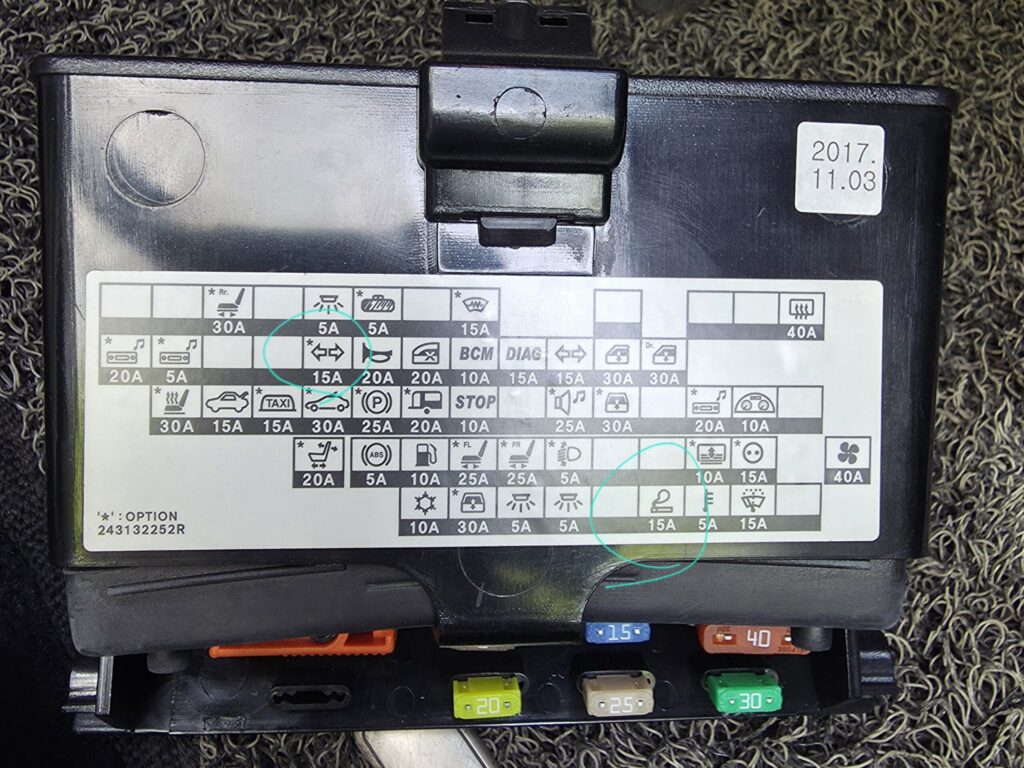
노란색선은 B+라고 불리고 상시전원선 이라서 비상등퓨즈선에 연결합니다.
빨간색선은 전원선이니, 시가잭 퓨즈선에 연결합니다.
롱노우즈 펜치를 가지고 기존 전원선을 빼냅니다.
까만색 선은 접지 선이니 별10 볼트에 연결합니다.
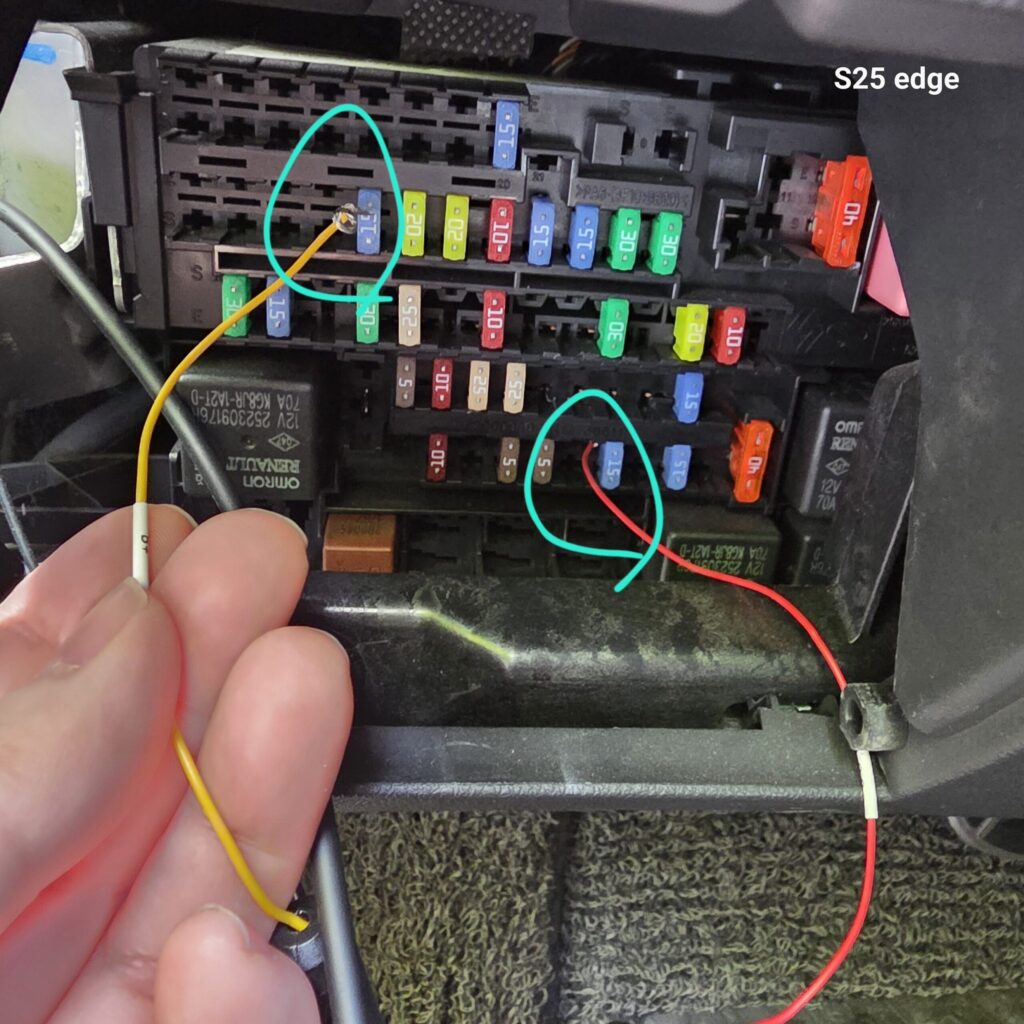
기존에는 퓨즈선에 직접 연결을 해서 꼽기도 힘들고 해서
이번에는 미리 구매한 퓨즈 연장선을 구매하였습니다.
저는 연결할 퓨즈가 전부 15A 퓨즈라서
15A 퓨즈연장선을 구매해서 퓨즈 박스에 무리가 가지 않게 연결하였습니다.
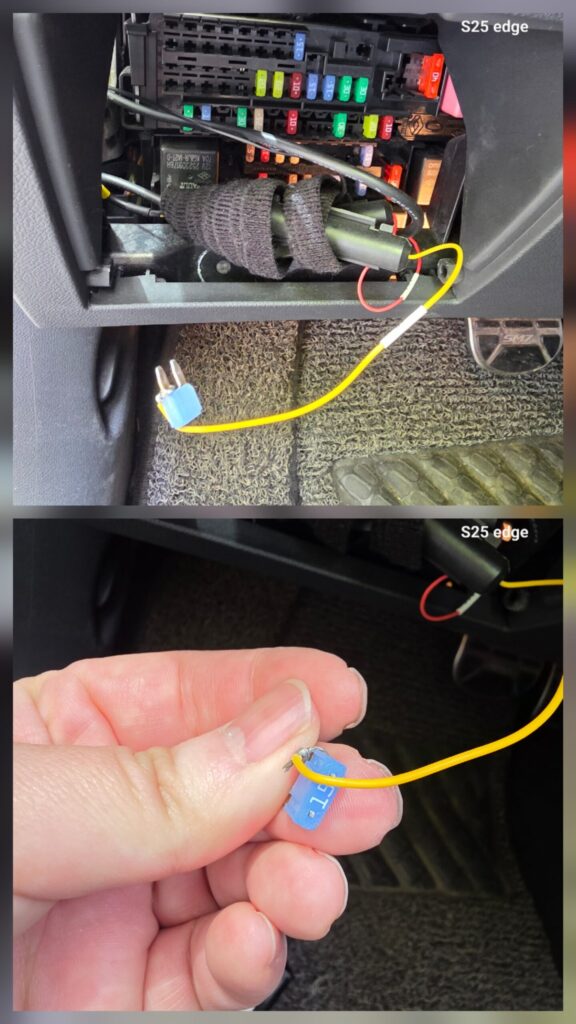
퓨즈 연장선 연결
연결은 나와 있는 선과 블랙박스 선과 연결후 수축튜브로 일관성 있게 마감을 하였습니다. ㅎㅎㅎ
이렇게 하면, 퓨즈에 직접 선을 꼽지 않아도 되서 퓨즈박스에 퓨즈를 꼽을때, 편하다는 장점이 있습니다.
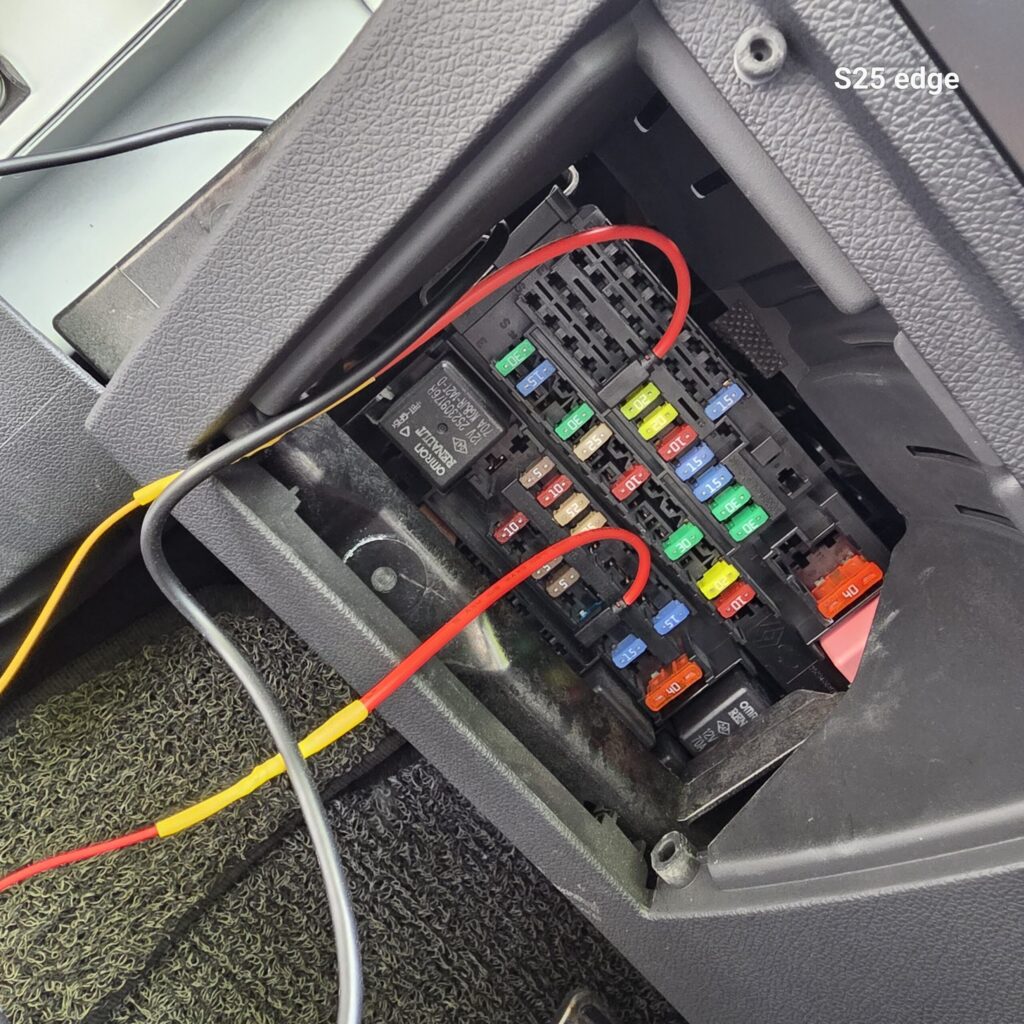
T10 별드라이버를 이용해서 볼트에 접지를 하였습니다.
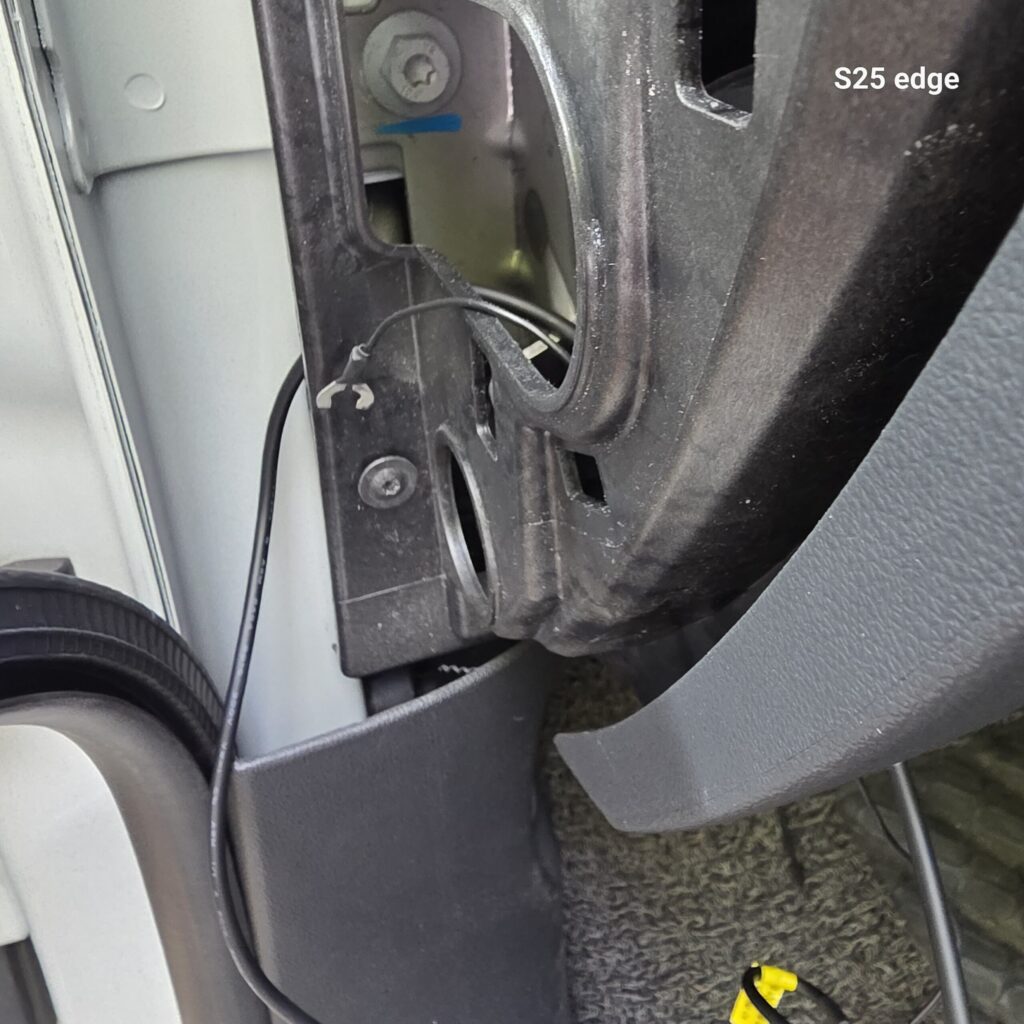
흡임테잎이용해서 잡소리 잡기
블랙박스 전원선과 후방카메라 연결선은 흡음테이프를 이용해서 마감을 하고, A필러, B필러, C필러안에 넣어 놨습니다.
A필러에 전원선과 후방 케이블 연결선 모두가 들어가는데..
속안에서 덜그럴 거릴수 있어서 흡음테잎을 발라서 설치를 해주는게 좋습니다.
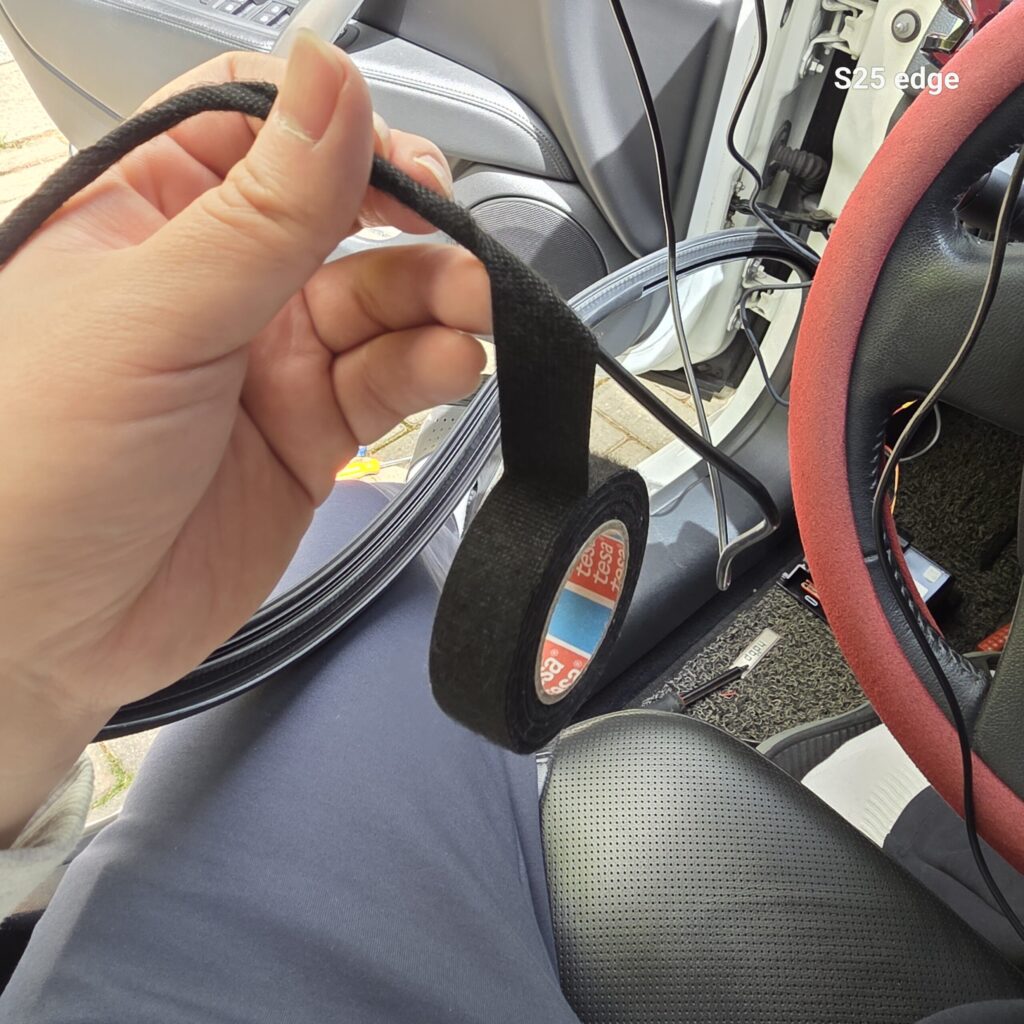
파인뷰 X3700 설치중 가장 힘들었던 점
전선 흡음테잎 감기와 기존 거치대 떼어내는게 가장 힘들었습니다.
드라이가 있으면, 거치대 부분을 조금 데워서 부드럽게 만들면,
좀더 편하게 기존 거치대를 떼어낼 수 있습니다.
저는 드라이기를 집에서 가져오기 귀찮아서 헤라를 거치대 틈에 넣고, 쑤셔대면서 떼어냈는데..
그나마 요즘 날씨가 따뜻해서 생각보단 쉽게 떨어졌습니다.
그리고 유리에 남은 양면테이프는 알콜솜을 이용해서 닦아내면, 깔끔하게 떨어집니다. ㅎㅎㅎ
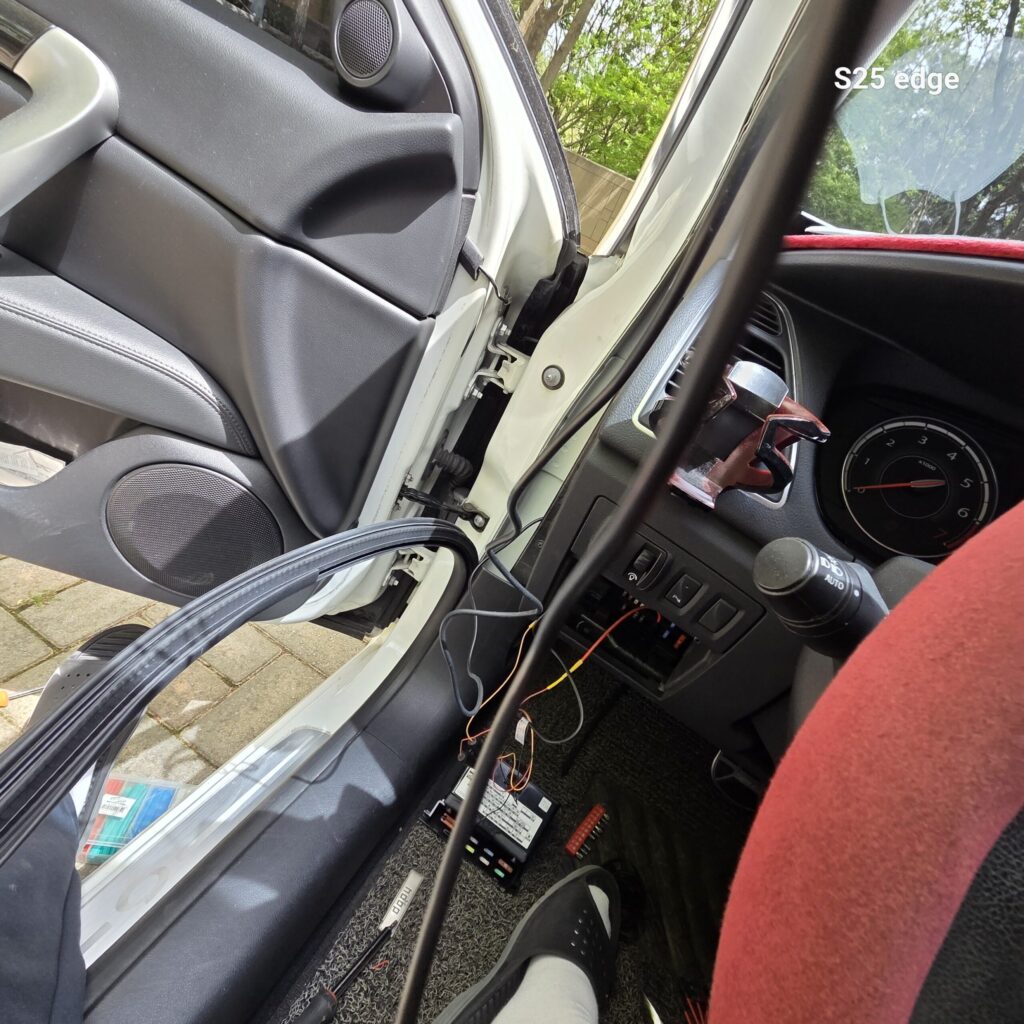
파인뷰 X3700 설치완료
이제 모두 연결을 해놨으니, 전원켜보니,
다행이 문제없이 블랙박스가 작동을 합니다. ㅎㅎㅎ
아주 만족스럽습니다. ㅎㅎㅎ
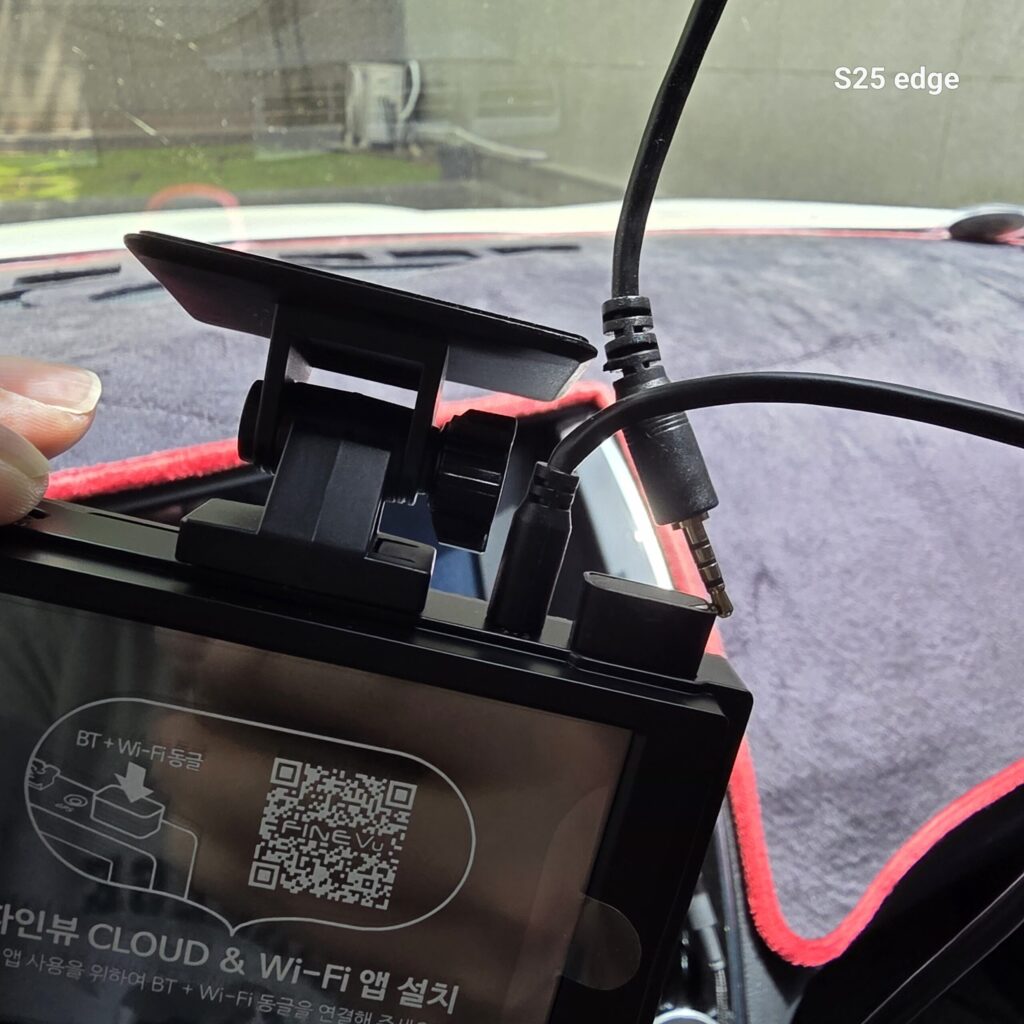
동글이를 한번 꼽으면, 손으로 뺄수가 없습니다.
롱노우즈를 이용해서 빼야지만 빠집니다. ㅎㅎ 참고하세요.
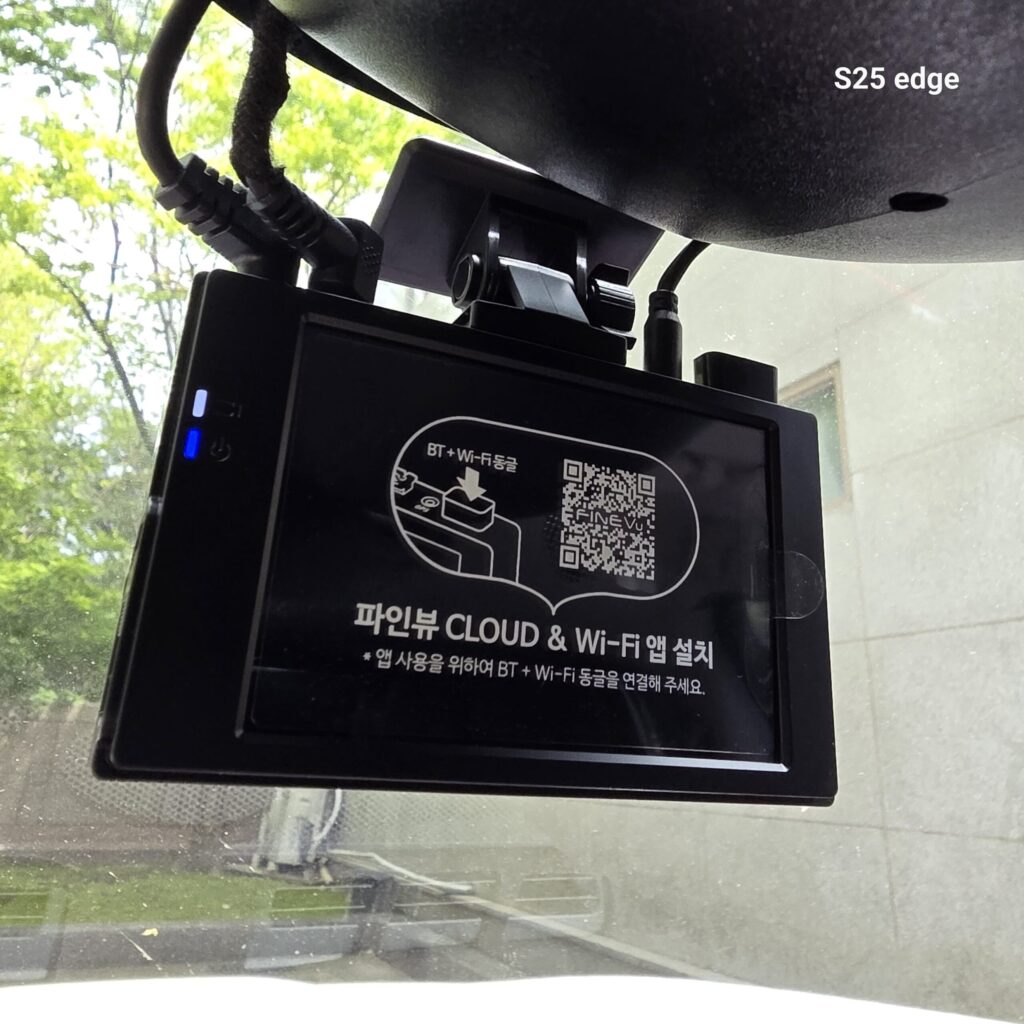
QHD 화질을 가진 파인뷰X3700모델을 15만원도 안하는 가격에 구매해서 너무 좋네요 ㅎㅎ
블랙박스 고장나신 분들은 파인뷰 X3700 모델구매하셔서 이득보시길 바라는 마음에 포스팅을 해봤습니다.
블랙박스 설치를 5년만에 다시 해보니, 역시나 쉽지는 않습니다.
전 3시간 걸려서 2채널 설치하였습니다.
웬만하면, 업자에게 부탁해서 하시는 것을 추천드립니다. ㅎㅎㅎ
이상으로 파인뷰 X3700 구매 및 설치 후기를 마치도록 하겠습니다.
다음번 포스팅은 파인뷰 X3700 블랙박스 화질 영상을 올려 보도록 하겠습니다.
끝.
살빠지는 애사비 음료 최저가
이 포스팅은 쿠팡 파트너스 활동의 일환으로, 이에 따른 일정액의 수수료를 제공받습니다.
